پروتکل فوق مشهورترين پروتکل در اين گروه بوده و از آن برای رايج ترين سرويس اينترنت يعنی وب استفاده می گردد. با استفاده از پروتکل فوق کامپيوترها قادر به مبادله فايل ها با فرمت های متفاوت ( متن، تصاوير ،گرافيکی ، صدا ويدئو و...) خواهند بود. برای مبادله اطلاعات با استناد به پروتکل فوق می بايست ، سرويس فوق از طريق نصب سرويس دهنده وب فعال و در ادامه کاربران و استفاده کنندگان با استفاده از يک مرورگر وب قادر به استفاده از سرويس فوق خواهند بود.
FTP
File Transfer Protocol
از پروتکل فوق برای تکثير فايل های موجود بر روی يک کاميپيوتر و کامپيوتر ديگر استفاده می گردد. ويندوز ۲۰۰۰ دارای يک برنامه خط دستوری بوده که بعنوان سرويس گيرنده ايفای وظيفه کرده و امکان ارسال و يا دريافت فايل ها را از يک سرويس دهنده FTP فراهم می کند. سرويس دهنده FTP بعنوان يک بخش مجزاء و در زمان نصب IIS ( سرويس دهنده اطلاعاتی اينترنت ) بر روی سيستم نصب خواهد شد.
Telnet
---------------
با استفاده از پروتکل فوق کاربران قادر به log on اجرای برنامه ها و مشاهده فايل های موجود بر روی يک کامپيوتر از راه دور می باشند. ويندوز ۲۰۰۰ دارای برنامه های سرويس دهنده و گيرنده جهت فعال نمودن و استفاده از پتانسيل فوق است .
SNMP
Simple Network Management Protocol
از پروتکل فوق بمنظور اخذ اطلاعات آماری استفاده می گردد. يک سيستم مديريتی درخواست خود را از يک آژانس SNMP مطرح و ماحصل عمليات کار در يک MIB(Management Information Base) ذخيره می گردد. MIB يک بانک اطلاعاتی بوده که اطلاعات مربوط به کامپيوترهای موجود در شبکه را در خود نگهداری می نمايد .( مثلا" به چه ميزان فضا مربوط به هارد ديسک وجود دارد)
SMTP
simple Mail Transfer Protocol
از پروتکل فوق برای ارسال پيام الکترونيکی بر روی اينترنت استفاده می گردد.
POP3
Post Office Protocol
این پروتکل مربوط به پست الکترونیک در اینترنت است که به شما اجازه می دهد که نامه های خود را از سرویس دهنده پست الکترونیک دریافت کنید.در این پروتکل نامه های شما از روی کامپیوتر سرور به کامپیوتر شما دانلود می شود و سپس از روی سرور پاک می شود. در نتیجه از روی یک کامپیوتر دیگر شما نمی توانید نامه هایی را که قبلا از سرور دریافت کرده اید، مجددا دریافت کنید،
HTTPS
-----------------
در شرایطی نیاز به پروتکل (Protocol) دیگری برای رد و بدل کردن اطلاعات است، مثلا اگر کاربر بخواهد به سایت یک بانک یا موسسات دیگر که نیاز به رد و بدل کردن اطلاعات به صورت رمزگذاری شده باشد از پروتکل دیگری بنام HTTPS استفاده میشود. این پروتکل که Secure HTTP نام دارد، تمام اطلاعات رد و بدل شده بین کاربر و سایت (سرور سایت) را بصورت رمزگذاری شده رد و بدل میکند، تا اطلاعات رد و بدل شده بین کاربر و سرور مربوطه برای دیگران قابل خواندن نباشد. با استفاده از این روش قبل از ارسال اطلاعات، دادهها رمزگذاری میشوند و سپس به سایت مربوطه ارسال میشوند. اطلاعات ارسالی کاربر پس از رسیدن به سایت رمز گشایی میشود و مجددا اگر نیاز به پاسخ به کاربر باشد باز هم اطلاعات به صورت رمزگذاری بازگشت داده میشود و تا زمانی که در قسمت آدرس نت براوزر شما علامت (HTTPS) مورد استفاده قرار گرفته باشد تمام اطلاعات رد و بدل شده بصورت رمزگذاری شده رد و بدل خواهد شد.
به همین خاطر هم هست که هرگاه بخواهیم سایتی را با این مشخصات باز کنیم نت براوزر با نمایش Certificate (گواهینامه) سایت مربوطه از ما سوال میکند که آیا به این گواهینامه اعتماد داریم یا نه.
domain
-----------------
DNS; used to receive host name resolu-tion requests from clients
FTP-Data
FTP Data Channel
تمام نقل وانتقال اطلاعات بین سرویس دهنده وسرویس گیرنده از طریق این پورت انجام می شود .مثلا اطلاعاتی که سرویس دهنده به دستور dir می دهد از طریق این پورت ارسال می شود.
login
-----------------
Side note: TCP port 513 uses the Transmission Control Protocol. TCP is one of the main protocols in TCP/IP networks. Whereas the IP protocol deals only with packets, TCP enables two hosts to establish a connection and exchange streams of data. TCP guarantees delivery of data and also guarantees that packets will be delivered on port 513 in the same order in which they were sent. Guaranteed communication over port 513 is the key difference between TCP and UDP. UDP port 513 would not have guaranteed communication in the same way as TCP.
Because protocol TCP port 513 was flagged as a virus (colored red) does not mean that a virus is using port 513, but that a Trojan or Virus has used this port in the past to communicate.
در این جلسه در رابطه با لایه های OSI صحبت می کنیم که البته به صورت های دیگر همانطور که گفته خواهد شد در آموزش سیسکو (CCNA ) مطالبی ذکر می شود. ما در این جلسه موارد مهمی از کارایی و وظایف هر یک از این لایه ها را برای شما دوستان عزیز عرض می کنم.
MAC مخفف کلمات Media Access Control است. هر کامپيوتر موجود در شبکه به منظور ايجاد ارتباط با ساير کامپيوترها، می بايست شناسائی شده و دارای يک آدرس منحصربفرد باشد . قطعا" تاکنون با آدرس های IP و يا MAC برخورد داشته ايد و شايد اين سوال برای شما مطرح شده باشد که اولا" ضرورت وجود دو نوع آدرس چيست و ثانيا" جايگاه اسفاده از آنان چيست؟
MAC Address ، يک آدرس فيزيکی است در حالی که آدرس های IP ، به منزله آدرس های منطقی می باشند. آدرس های منطقی شما را ملزم می نمايند که به منظور پيکربندی کامپيوتر و کارت شبکه ، درايورها و يا پروتکل های خاصی را در حافظه مستقر نمائيددر صورتی که MAC Address اینطور نیست و اين آدرس ها نيازمند درايور های خاصی نخواهند بود ، چراکه آدرس های فوق درون تراشه کارت شبکه قرار دارند .
دليل استفاده از MAC Address
هر کامپيوتر موجود در شبکه ، می بايست با استفاده از روش هائی خاص شناسائی گردد . برای شناسائی يک کامپيوتر موجود در شبکه ، صرف داشتن يک آدرس IP به تنهائی کفايت نخواهد کرد . حتما" علاقه مند هستید که علت اين موضوع را بدانيد . بدين منظور، لازم است نگاهی به مدل معروف Open Systems Interconnect یا OSI و لايه های آن داشته باشيم :
به معنی ستون فقرات، مسیر ارتباطی اصلی انتقال داده ها در شبکه است که قسمت عمده ای از بار اطلاعات رد و بدل شده در شبکه از این مسیر منتقل می شود و شبکه های محلی متفاوت از طریق این شاهراه به یکدیگر متصل می شوند.
بعد از یه مدت استفاده جدی! از گوگل امروز می خواهیم یک مقدار با این کمپانی بزرگ شوخی کنیم!
- شوخی اول: به آدرس www.google.com رفته و در محل جستجو عبارت Google gravity را تایپ کنید. سپس بر روی گزینه «یا بخت و یا اقبال» (همان I’m feeling lucky) کلیک کنید. چند ثانیه منتظر باشید و نتیجه را ببینید!
نکته: این شوخی با گوگل کروم بصورت ۱۰۰٪ جواب داده اما در برخی از ویرایشهای فایرفاکس نشان داده نمیشود. اینترنت اکسپلورر هم که ماشاالله حرفی برای گفتن ندارد!
- شوخی دوم: توی سرچ باکس گوگل کلمه “elgoog” ( که همون برعکس google هست) رو تایپ کنید و I am feeling Lucky رو کلیک کنید. نتیجه جالب است نه؟!
- شوخی سوم: در گوگل تایپ کنید "لخخلمث"!
درسته، خیلیها این کلمه رو قبلا در گوگل جستجو کردهاند، امّا چرا؟
کمی فکر کنید… متوجه شدید؟
اگر متوجه نشدید، کیبردتون رو به انگلیسی (EN) تغییر بدید و حالا همان کلمه را تایپ کنید. بله این در واقع google است که فارسی/عربی زبانها اشتباها زمانی که کیبردشون در حالت فارسی/عربی بوده تایپ کردهاند :) احتمالا شما هم تا حالا این اشتباه را کردهاید، نه؟
کمی هم که بیشتر دقت کنید متوجه میشوید که مثلا "لخخلمث فقشسمشفث" همان google translate است، یا مثلا لخخلمث بشقسه همان google farsi است!
حالا بعد از تایپ لخخلمث تایپ کنید مثلا earth، تا پی ببرید که گوگل چطور گوگل شده:
لخخلمث earth . واقعا جالب است!
- شوخی چهارم: حالا می خواهیم کمی سر به سر مترجم گوگل بگذاریم!
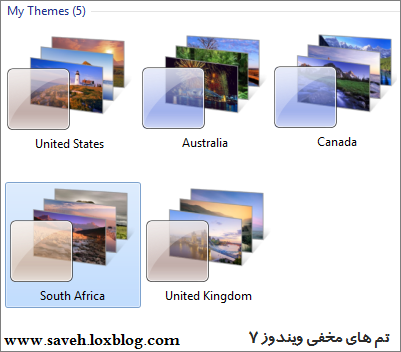
»» یکی از ویژگیهای بارز ویندوز 7 ظاهر زیبا و جذاب آن است. این ویژگی به کمک تم یا قالبهای موجود در آن شکل میگیرد. در ویندوز 7 به طور پیش فرض 6 تم قابل انتخاب است که با انتخاب هر تم، ظاهر صفحه دسکتاپ و صداهای موجود در ویندوز تغییر میکند. اما بایستی بدانید که در ویندوز 7، علاوه بر تم های موجود، 5 تم دیگر نیز به شکل مخفی وجود دارد! در این ترفند نحوه آشکارسازی و انتخاب این تمهای مخفی را برای شما بازگو خواهیم کرد. این قالبهای مخفی با محوریت کشورهای استرالیا، کانادا، بریتانیا، ایالات متحده و آفریقای جنوبی ساخته شدهاند و شامل تصاویر پشت زمینهای از این کشورها هستند.
- بدین منظور:
»» ابتدا بایستی قابلیت مشاهده فایلهای مخفی سیستم را فعال نمایید. در منوی Start عبارت Folder Options را وارد کرده و Enter بزنید. در پنجره Folder Options به تب View بروید و تیک گزینه Hide protected operating system files را بردارید و Yes را انتخاب کنید. سپس پنجره را OK کنید. اکنون وارد Computer شوید.
»» حال به مسیر C:\Windows\Globalization\MCT مراجعه کنید.
در این مسیر 5 فولدر مشاهده میکنید. این 5 فولدر متعلق به 5 تم مخفی هستند و عبارات 2 حرفی که در نام آنها مشاهده میکنید مخفف کشورهایی هستند که در بالا نام بردیم.
به دلخواه وارد یکی از پوشهها شوید. سپس به فولدر Theme مراجعه کنید و بر روی فایل موجود در آن دو بار کلیک کنید. تم مورد نظر انتخاب شده و در حافظه ویندوز ذخیره شده است. این کار را در هر 5 فولدر انجام دهید.
»» اکنون در صورتی که بر روی فضای خالی از صفحه دسکتاپ راست کلیک کنید و Personalize را انتخاب کنید، در قسمت My Themes این 5 تم جدید را مشاهده می کنید. با کلیک بر روی هر کدام تم مورد نظر انتخاب میشود.
ویرایش منوی بوت بدون داشتن مهارت و دقت کافی میتواند سیستم شما را دچار مشکل کند. مجله پریانا هیچ مسئولیتی را در مورد عواقب ناشی از کار با برنامه معرفی شده نمیپذیرند.
اگر بر روی سیستم خود بیش از یک ویندوز نصب کرده باشید حتما با منوی بوت boot loader آشنایی دارید. این منو به شما امکان ورود به ویندوز مورد نظرتان را میدهد. در ویندوز xp با ویرایش فایل Boot.ini میتوان نام گزینههای موجود و مسیر ویندوزها و… را تغییر داد. ولی در ویندوز ۷ و vista این فایل وجود ندرد و کار قدری دشوار است. در این ویندوزها مدیریت بوت از طریق Boot Configuration Data، به اختصارBCD، انجام میگردد که ویرایش دستی آن در Command Prompt یا خط فرمان چندان جالب نیست.
برنامه Easy BCD پاسخی است رایگان و ساده به ویرایش منوی بوت. این برنامه که جوایزی را نیز از آن خود کرده میتواند به تغییر بوت منو در زمان بروز مشکلی مانند نبودن نام یک ویندوز در فهرست به شما کمک کند.برخی از قابلیتهای این نرم افزار به نقل از وب سایت رسمی:
* انتخاب از بین ویندوز xp، ویستا، ۷، سیستم عامل لینوکس و…
* بوت از USB، شبکه، فایل ISO و…
* ترمیم boot loader، تغییر boot drive، ساخت فلش دیسک قابل بوت
* تغییر نام سیستم عامل ها در منو، تایمر معکوس و سیستم عامل پیش فرض
* سفارشی سازی منوی بوت
کار با این برنامه نسبتا ساده و روان است، ولی اگر فرصتی باشد و شما خوانندگان محترم نیز تمایل داشته باشید تلاش میکنیم در نوشتاری دیگر به بررسی کار با این نرم افزار بپردازیم.
اگر قصد استفاده از Easy BCD را دارید توصیه میکنیم قبل از هر کاری از طریق ابزار BCD Backup از BCD نسخه پشتیبان تهیه کنید و اگر از شیوه کار مطمئن نیستید و نیازی به این برنامه ندارید از آزمایش آنَ بپرهیزید.



 نویسنده : saveh
 تاریخ : یکشنبه 25 تیر 1391


ورود کاربران
خوش آمدید! لطفا وارد حساب خود شوید