وقتی شما یك سایت را از مرورگر خود درخواست میكنید، در حقیقت در حال دانلود یك فایل هستید كه میتواند یك فایل صفحه وب با فرمتHTML، یك فایل تصویری مثلا با فرمتGIFو یا یك فایل صوتی مثلا با فرمتMIDIو یا تركیبی از آنها باشد. این فایلها در كامپیوتر شما بارگذاری (Download) شده و از طریق مرورگر وب (WebBrowser) به شما نشان داده میشوند.
براي اشنايي كامل و توضيحات بيشتر درباره ي پهناي باند به ادامه مطلب مراجعه كنيد...
ب وردپرس بر روی هاست )Reviewed by علی حاجی محمدی on May 9Rating:
عرض سلام و احترام خدمت کلیه وردپرس پژوهان محترم
با جلسه دوم در خدمت دوستان هستیم (اگر جلسه قبل را میخواهید بخوانید اینجا کلیک کنید ) در این قسمت به معرفی وردپرس و نحوه نصب تصویری و قدم به قدم وردپرس بر روی هاست ( سایتهایی که از کنترل پنل سی پنل استفاده میکنند ) میپردازیم.
وردپرس چیست ؟
وردپرس یک سیسیتم مدیریت محتوای سایت هست که به طور رایگان در خدمت دوستان قرار میگیره و میتوانید رایگان از آن استفاده نمایید.
پایه این سیستم برای دست نوشته آماده شده اما با توجه به قدرت و ظرفیت بالای هسته این سیستم , امروزه وردپرس برای انواع سایت از جمله خبری , پورتالی , فروشگاهی , هاستینگ و … مورد استفاده هست و به حق هم خوب از عهده اکثر کارها برمی اید .
{ برای خواندن مطالب بیشتر و اطلاعات کافی در این باره به صفحه درباره وردپرس بروید }
نصب وردپرس شروع میشود
خب برای شروع کار ابتدا با کلیک بر روی این قسمت آخرین نسخه وردپرس فارسی را دانلود نمایید.
در مرحله بعد به مدیریت هاست خود مراجعه کنید ( مثلا آدرس www.example.com/cpanel )
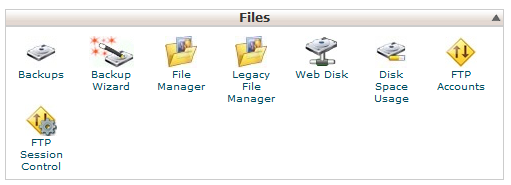
خب پس از وارد نمودن رمز کاربری و پسور خود و مشاهده داشبورد سی پنل خود گزینه File manager را انتخاب نمائید.
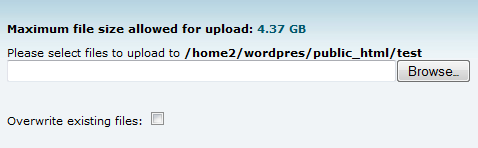
در این قسمت ( داخل فایل public_html یا www ) بر روی upload کلیک نمایید
پس از وارد شدن در صفحه جدید با کلیک بر روی گزینه Browse فایل فشرده ای که در ابتدا دانلود کردید را انتخاب کنید ( فرقی بین zip و gz.tar نیست )
خب پس از انتخاب فایل از پنجره باز شده نیاز به هیچ کاری نیست فقط باید صبر کنید تا فایل آپلود شود و با تصویر زیر در گوشه سمت راست صفحه مواجه شوید :
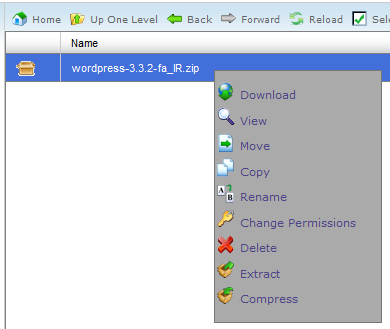
پس از اطمینان از آپلود کامل وردپرس فارسی به File Manager بازگردید خب باید فایل فشرده را مشاهده کنید اگر که مشاهده نمیکنید گزینه Reload رو بزنید تا مشاهده شود. پس از دیدن فایل فشرده بر روی آن راست کلیک نمایید و Extract را انتخاب نمایید
خب در پنجره باز شده Extarct Now را بزنید تا فایل از حالت فشردگی خارج شود و فولدر wordpress در هاستتان نمایان شود. خب الان میتونید فایل فشرده وردپرس را حذف نمایید.
خب تا الان کار شما موفقیت آمیز بوده و فایل وردپرس به خوبی روی هاست شما قرار گرفته. حالا نوبت ساختن دیتابیس یا مرکز داده است. شاید بپرسید مرکز داده به چه درد میخورد ؟ به طور ساده خدمتتون عرض کنم که مرکز داده حکم مغز سایت رو داره و همانطور که بر روی مغر انسان شیار های مختلفی قرار میگیره در مرکز داده یا دیتابیس هم به ازای هر قسمت و اطلاعات جدولی قرار میگیره که وظیفه نگه داری از اطلاعات وارد شده در سایت شما را بر عهده دارد.
آموزش ساختن دیتابیس
( توجه نمایید باید در جای نام دیتابیس , نام کاربری , رمز عبور ساخته شده را باید جایی یادداشت کنید , اگر از جمله قبل چیزی متوجه نشدید اشکالی ندارد ادامه آموزش را دنبال کنید … )
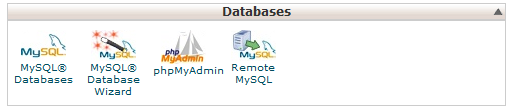
خب به کلیک بر روی Home در بالای سی پنل خود به داشبورد سی پنل بروید . از قسمت Databases گزینه Mysql Databases را انتخاب نمایید.
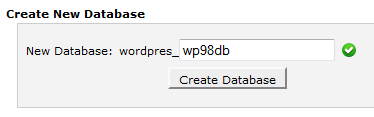
ابتدا یک نام برای دیتابیس خود مشخص کنید. سعی کنید نامی باشد که متوجه بشوید برای کدام سایت هست . مثلا اگر وردپرس را به عنوان سیستم وبلاگ خود در نظر گرفتید از گلمه blog استفاده نمایید تا در آینده که میخواهید سایت خود را منتقل نمایید یا گسترش دهید دچار مشکل و سردرگمی نشوید ( البته برای راحتی کار عرض کردم )
پس از انتخاب نام مناسب روی دکمه Creat Database کلیک نمایید.
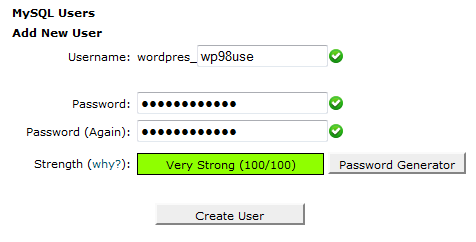
پس از ثبت دوباره به قسمت Mysql Databases باز گردید این بار یک نام کاربری و یک رمز عبور بسازید و وارد نمایید سپس بر روی گزینه Creat User کلیک نمایید.
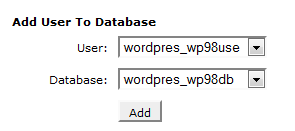
پس از ثبت دوباره به قسمت دیتابیس باز گردید این بار باید دیتابیس و نام کاربری که ساختید را به هم مرتبط نمایید . در همین راستا از قسمت Add User To Database نام دیتابیس و نام کاربری که برای وردپرس خود در نظر گرفتید را انتخاب و بر روی دکمه Add کلیک نمایید.
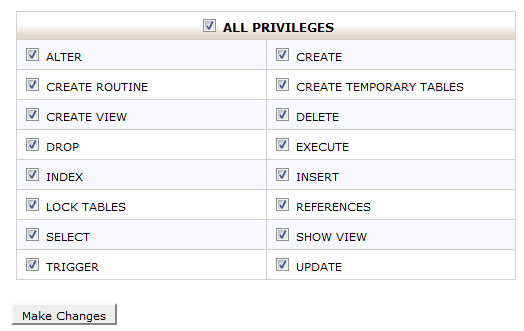
در پنجره بعدی با تیک زدن گزینه ALL PRIVILEGES همه گزینه های زیر آن انتخاب میشود و بعد دکمه Make Changes را زحمت بکشید بفشارید.
خب خوشبختانه فاز دوم هم تمام شد ! : ) دیتابیس شما شاخته شده فقط اون نوشته ای که در اول فاز گفتم رو باید الان دم دست داشته باشید .
توجه کنید که اگر شما نام دیتابیس را blog وارد کردید نام کاربری سی پنل شما اول آن اضافه میشود مثل username_blog
برای نام کاربری هم همینطور است ولی پسورد نه یعنی هرچی در درون پسورد قرار دادید همان را یادداشت نمایید.
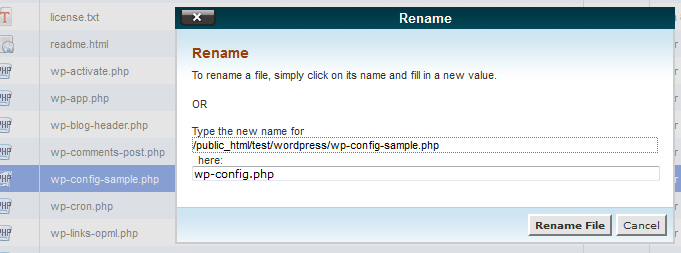
خب به File Manager باز گردید جایی که وردپرس را آپلود کردید ( مثلا فولدر wordpress ) در بین لیست این فایل ها یک فایل به نام wp-config-sample.php میبینید .
با راست کلیک کردن برروی این فایل و انتخاب گزینه Rename اقدام به تغییر نام این فایل بفرمایید.
خب در پنجره باز شده Rename عبارت -sample را حذف نمایید و یعنی اسم فایل باید wp-config.php باشد .
پس از آن دکمه Rename File را بفشارید .
خب حالا دوباره بر روی فایل wp-config.php راست کلیک کرده اینبار گزینه Edit را انتخاب نمایید .
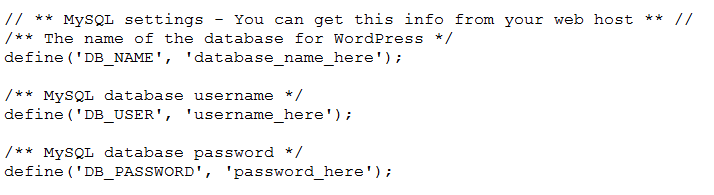
در پنجره باز شده با جستجوی عبارت Mysql Settings کادر زیر را پیدا کنید :
بجای عبارت databse_name_here نام دیتابیسی که ساختید را وارد نمایید.
بجای عبارت username_here نام کاربری که ساختید را وارد نمایید.
بجای password_here رمز عبوری که برای نام کاربری دیتابیس ساختید را وارد نمایید
( اطلاعات یادداشت شده اینجا بدرد میخورد)
ویرایش فایل را نبندید هنوز کار داریم با این قسمت …
در مرحله بعد (این مرحله اختیاری است ) با مراجعه به آدرس زیر :
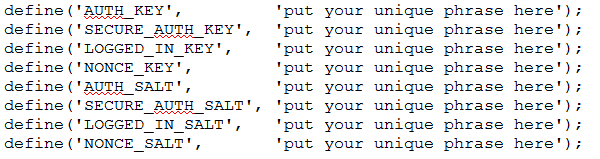
یک سری کلید به طور تصادفی به شما میدهد …. مثل شکل زیر :
خب شما اینها رو در همان فایل wp-config.php بجای عبارت زیر قرار دهید :
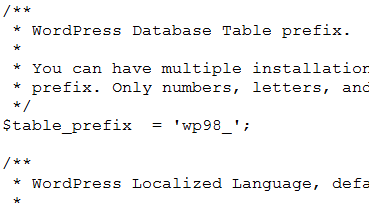
در قسمت بعد ( این قسمت نیز اختیاری است ) شما میتوانید نام پیشوند جداول وردپرس خود را نیز تغییر دهید , مثلا من زدم wp98 :
خب کار ما با فایل wp-config نیز تمام شد . میتوانید با زدن دکمه Save آن فایل را ذخیره نمایید و سپس ببندید.
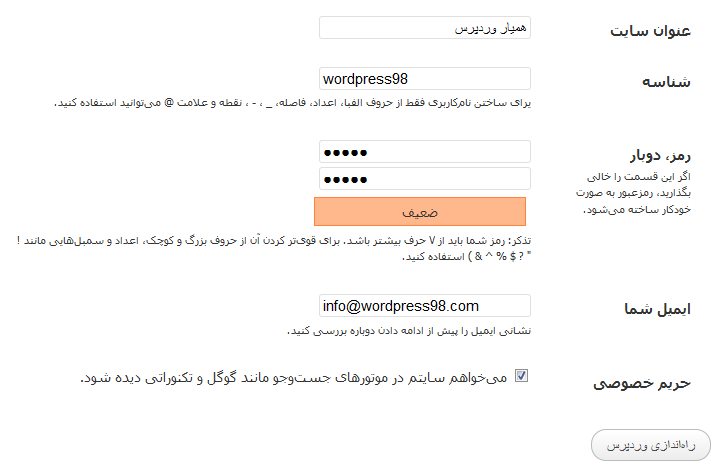
خب حالا به آدرس سایت خود بروید . جایی که وردپرس را قرار دادید مثلا www.example.com/wordpress , پس از آن با پنجره زیر مواجه خواهید شد :
خب این قسمت فارسی است نیاز به توضیح خاصی ندارد فقط برای امنیت بیشتر از کلمه admin برای نام کاربری استفاده ننماید ( یعنی اصلا استفاده نکنید )
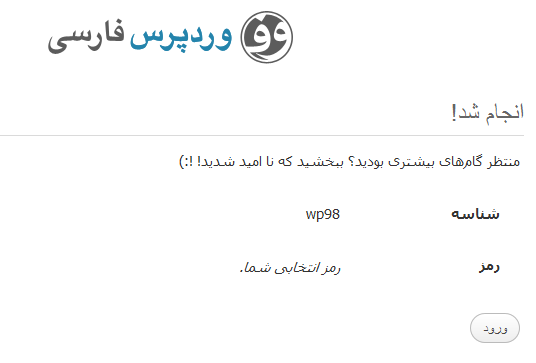
پس از تکمیل اطلاعات بر روی دکمه راه اندازی وردپرس کلیک نمایید تا به پنجره زیر منتقل شوید :
خب همانطور که میبینید نوشته ” منتظر گامهای بیشتری بودید ؟ ببخشید که نا امید شدید ! : ) ” یعنی نصب وردپرس شما با موفقیت انجام شده و شما میتوانید با مراجعه با محلی که وردپرس خود را نصب کردید (مثلا www.example.com/wordpress ) سایت خود را مشاهده کنید و با گذاشتن آدرس wp-admin بعد از آدرس محل نصب ( مثلا www.example.com/wp-admin ) میتوانید مدیریت خود را ببینید .
خب نصب وردپرس تمام شد بهتون تبریک میگم شما میتونید از الان عضوی از جامعه وردپرس باشید .
فقط یک نکته یادم رفت بگم و آن هم اینکه برای امنیت بیشتر داخل cpanel در File Manager بر روی فولدر wp-admin با راست کلیک کردن رمز گذاری نمایید تا کار امنیتی شما بهبود بخشد .
خب اگر وردپرس خود را نصب کردید و وارد مدیریت شدید منو ها سمت چپ افتاده بود از قسمت “پیشخوان / بروزرسانی ها ” وردپرس خود را مجددا بروزرسانی کنید تا مشکل حل شود .
شرمنده امروز یکم کلاس خشک برگزار شد چون باید توی نصب خیلی جدی باشیم ایشالله بعد نصب کلاس های بهتری رو پیش رو داریم : )
تا دوجلسه بعد همین اشه و همین کاسه یعنی باز هم نصب اما جلسه بعدی نصب بروی سایت هایی با پنل Direct Admin و جلسه بعد از آن آموزش نصب بر روی لوکال هاست و یا کامپیوتر ( مخصوص دوستانی که هنوز هاست و سایت ندارند , فقط عشق وردپرسی دارند )
اين امر دو حالت دارد يكي اينكه تصوير با حركت اسكرول بار بطرفين حركت كند يعني وقتي كاربر خواست كه قسمتهاي ديگر يك صفحه از وبلاگ شما را بدليل كوچك بودن پنجره ي مرورگرش در صفحه نمايش وجود ندارد ببيند تصوير زمينه نيز با متون و اجزاي ديگر صفحه حركت كند و حالت دوم اينكه تصوير زمينه حركت نكند و فقط نوشته ها و ساير اجزاي تشكيل دهنده ي صفحه حركت كنند(تصوير زمينه ثابت بماند)
حال اگه ميخواهيد تصوير حركت كند در كد زير به جاي عبارت آدرس عكس آدرس اينترنتي عكس مورد نظر را به صورتhttp://yourpicaddress.com/pic.jpg وارد كنيد . البته عكس شما ميتواند يكي از فرمتهاي (پي ان جي png ) ،( جي پي اي جي jpeg - jpg ) و يا (جيف gif ) باشد
و اگر ميخواهيد كه تصوير حركت نكند از كد زير استفاده كنيد توضيحات اين كد هم مانند كد بالاست
به چند نكته پيرامون اين آموزش توجه فرماييد:
به حجم و اندازه ي تصوير خود توجه داشته باشيد و تا حد امكان از عكس هاي كم حجم استفاده كنيد و نيز بدانيد كه تصوير شما در صفحه تكرار خواهد شد اگر اندازه ي آن كوچك باشد به صورت موزاييكي پيش زمينه ي شما را خواهد پوشاند و اگر بزرگ باشد بخشهايي از آن در صفحه ديده نخواهد شد البته اين موضوع بستگي به اين دارد كه اندازه ي رزولوشن مانيتور كاربر شما چقدر باشد و معمولا عكسهاي 1024 در 768 بهترين نتيجه را ميدهند زيرا بيشتر كاربران از اين رزولوشن استفاده ميكنند در ضمن من پيشنهاد ميكنم با استفاده از برنامه ي مانند فتوشاپ سايز عكس خود را ايدآل كنيد ولي در كل همه چيز بستگي به كمي ابتكار عمل شما دارد.
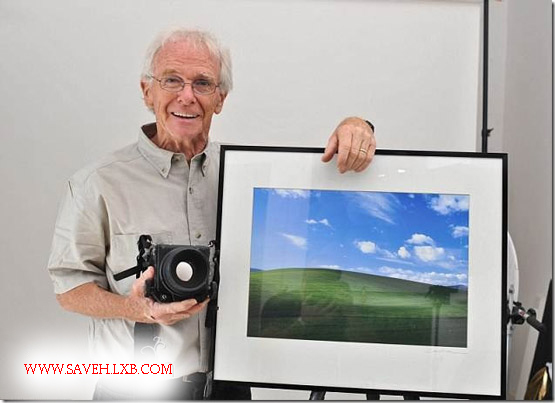
روزی که چاک اورییر (Chuck O’Rear) در حال رانندگی برای ملاقات دوستش بود نمیدانست عکسی که در این مسیر از یک تاکستان میگیرد مشهورترین و به نوعی پربیننده ترین عکس دنیا خواهد شد. شاید بسیاری از افراد از کنار چنین منظره ای بگذرند و هیچ واکنشی نشان ندهند اما چاک اورییر این صحنه را دید و در یاد تاریخ ثبت کرد.
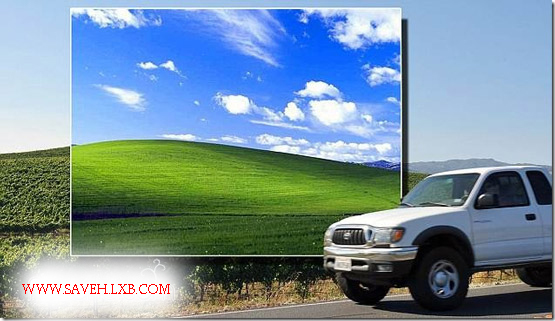
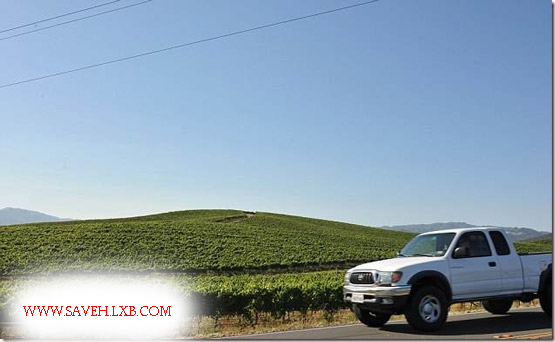
شاید بسیاری از شما این تصویر معروف که پس زمینه ویندوز مایکروسافت است را دیده باشید. بسیاری تصور میکنند این عکس یک تصویر دیجیتال ساختگی است اما واقعیت این است که چنین مکانی وجود دارد.
این عکس توسط چاک اورییر گرفته شده این عکاس سابق نشنال جئوگرافیک میگوید زمانی که از کنار این منظره میگذشتم ناگهان مسحور زیبایی ترکیب رتگ آسمان آبی و این تاکستان زیبا شدم، بی اختیار باآنکه خیلی عجله داشتم کنار جاده توقف کردم و با دوربینم که همواره همراه من است از این صحنه عکس گرفتم.
این عکس در روستای سونومای(Sonoma) شهر ناپا (napa )در شمال کالیفرنیا در سال ۲۰۰۳ گرفته شده است.
آریو برزن نام سردار ایرانی بود که در کوههای پارس در برابر سپاه اسکندر مقدونی ایستادگی کرد و خود و سربازانش تا واپسین تن کشته شدند.نام آریوبرزن در پارسی کنونی به گونه آریابرزین هم گفته و نوشته میشود که به معنی ایرانی باشکوه است.
آریوبرزن چنان ایستادگی در مقابل ارتش اسکندر که ر جنگ گوگمل داریوش سوم را شکست داده بود انجام داد که جزء معدود ایستادگی هایی بو دکه مقابل ارتش یونان انجام شده بود. اسکندر برای رسیدن به تخت جمشی ار تش خود را به دوقمت تقسیم کرد که یکی به فرماندهی پارمه نیون از ره های جلگه ای خوزستان و دیگری به فرماندهی خودش از راه های کوهستانی کهگیلویه و بویر احمر.
تاریخ نویسان چهره و سیمای فرمانده آریوبرزن را چهره ای زیبا و با چشمان آبی و پوستی سفید و با موهای زرد طلایی که دارای اندامی ورزیده و جنگجویانه که از نژاد خالص آریایی بود نقل کرده اند.
هرگز زانو نخواهم زد،،،حتی اگر سقف آسمان از قامتم کوتاه تر شود...
کوروش بزرگ کسی بود که از سال ۵۵۹ تا سال ۵۲۹ قبل از میلاد مسیح بر کل آسیا و قسمتی از اروپا نیز حکومت واحدی رو بالای کار آورد...
طبق گفته های هرودت وی بعد از جنگ و شکست دادن پدر بزرگش،او را نکشت و زندگانی اورا بهش بخشید
بعد از اون در جنگ با لیدیا،کرزوس دایی خودش رو نکشت و بلکه از وزیران و مشاوران اعظم خودش کرد و تا آخر عمرش بهش عزت داد!
صلح رو در تمامی کشورهایی که تسلیم او شده بودن برقرار کرد و همه از داشتن چنین پادشاهی خوشحال و راضی بودن...
سپس به جنگ بابل رفت و در اونجا بعد از نابودی نبونعید، کوروش بزرگ طبق گفته ی تمامی مورخان از جمله هرودت و گزنفون و پی یر بریان،بدون جنگ وارد بابل شد و هیچ یک از مردمان آنجا رو نکشت!!! و با احترام با اسیرانش برخورد کرد و آنها را در پرستش دین و مذهب خودشون آزاد ساخت! اسیران یهودی رو آزاد ساخت.
در کشوری که نتوان مردانه زیست،مردانه مردن زندگیست...
این پروژه با استفاده از نرم افزار متلب نوشته شده و با استفاده از تکنیک های image processing ابتدا محل پلاک را در خودرو پیدا کرده سپس پلاک مورد نظر را استخراج کرده و با استفاده از فیلتر های خاص و تبدیل به حوزه ی باینری اقدام به تفکیک کاراکتر های موجود می کند . و سپس با استفاده دیتابیس خود و چند روش تشخیص الگو ، اقدام به شناسایی کاراکتر های استخراج شده از تصویر می کند . این نرم افزار در محیط GUI متلب طراحی شده و به صورت پویا نمودار های مربوط به لبه یابی افقی و عمودی (Edge detection) و اعمال فیلترینگ (… ,sharp, gray, binary) را به کاربر نمایش میدهد و در نهایت خروجی متنی را تحویل میدهد . قیمت این پروژه ۳۰۰ هزار تومان و با راهنمای فارسی ۵۰۰ هزار تومان می باشد . برای دانلود دموی برنامه و دیدن اسکرین شات های آن به ادامه ی مطلب مراجعه کنید
+ نام دامین یک نام واحد برای یک سایت می باشد مانند Microsoft.com یا vwdev.com
+ یک نام دامین باید ثبت شود
+ پس از ثبت نام دامنه های مورد نظر، اطلاعات سایت شما اعم از آدرس IP اینترنتی شما در یک DNS Server ثبت می گردد.
+ DNS مخفف Domain Name System می باشد. یک DNS Server عهده دار اطلاع رسانی به کامپیوتر های دیگر موجود در اینترنت درباره نام دامین شما و آدرس سایت شما می باشد.
ثبت یک نام دامین :
+ برای ثبت نام دامین مورد نظر باید به شرکتهایی که این خدمت را ارائه میدهند مراجعه نمایید. پس از ذکر نام دامین چک می شود که آیا دامین مورد نظر با پسوند دلخواه شما به صورت آزاد وجود دارد یا اینکه قبلا ثبت شده است. در صورت آزاد بودن نام دامین با پسوند دلخواه، می توانید اقدام به اجاره آن نمایید
+ دامینها برای مدت زمان معیین اجاره می شوند
+ صاحب دامین می تواند قبل از به سر آمدن زمان اجاره دامین آنرا تمدید نماید
+ اگر قبل از به سر آمدن زمان اجاره یک نام دامین، این دامین تمدید نگردد احتمال از دست رفتن دامین وجود دارد





 نویسنده : saveh
 تاریخ : شنبه 31 فروردین 1392



 یعنی باز هم نصب اما جلسه بعدی نصب بروی سایت هایی با پنل Direct Admin و جلسه بعد از آن آموزش نصب بر روی لوکال هاست و یا کامپیوتر ( مخصوص دوستانی که هنوز هاست و سایت ندارند , فقط عشق وردپرسی دارند )



ورود کاربران
خوش آمدید! لطفا وارد حساب خود شوید