برای خرید لپتاپ چند نکته کلیدی وجود دارد که باید به آنها توجه کنید. قبل از آن توجه داشته باشید که سازندگان لپتاپ همگی دارای شرکتهای بزرگ چندین میلیارد دلاری هستند پس برای تولید یک محصول، صرف نظر از نام تجاری، سرمایه خود را نیز به خطر نمیاندازند. در نتیجه تمام مدلهایی که در بازار مشاهده میکنید از کیفیت و کارآیی قابل قبولی برخوردار هستند اما این راهنما کمک خواهد کرد انتخابی با توجه به نیازهای خود انجام دهید. ضمن اینکه بهترین گزینه را با بودجهای که در نظر گرفتهاید، انتخاب کنید.
مشخصات فنی
یکی از مهمترین دلایل تفاوت مدلها، وجود اختلاف در مشخصات فنی لپتاپها است و قطعاتی مانند پردازنده، حافظه، باتری، هارددیسک و بخش گرافیکی را در بر میگیرد. در مورد پردازنده چندین انتخاب وجود دارد که شامل نسلهای قدیمی و جدید اینتل و AMD است.
در مورد پردازنده ویژگیهایی مانند تعداد هسته، فرکانس و حافظه درونی مهم هستند و علاوه بر آن پلتفرم سیستم نیز اهمیت دارد. پلتفرم Core 2 Dou کاملا از رده خارج شده و در حال حاضر اینتل دارای سه زیر مجموعه به نامهای Core i3 برای رده متوسط، Core i5 برای رده نیمه حرفهای و Core i7 برای رده حرفهای است. هر کدام از این زیرمجموعهها دارای چندین مدل پردازنده هستند.
جدیدترین پردازندههای موجود برای لپتاپها از خانواده سندیبریج هستند که مدل آنها با عدد دو آغاز میشود و یک عدد چهار رقمی را تشکیل میدهد. به عنوان مثال پردازنده Core i3 380M و Core i3 2310M هر دو در خانواده Core i3 قرار دارند با این حال مدل ۲۳۱۰M جدیدتر است و جایگزین مدل قبلی شده است. لپتاپهایی که از این دو پردازنده استفاده میکنند هم اکنون با قیمتهای مشابه در بازار دیده میشوند، پس بهتر است مدلهایی که دارای پردازنده جدیدتر هستند را انتخاب کنید.
رم در نوتبوکهای امروزی از نوع DDR3 است و اگر لپتاپی با رم DDR2 مشاهده کردید به معنی قدیمی بودن آن است. (البته گاهی از رمهای DDR2 در برخی نتبوکهای کوچک استفاده میشود). برای رمها دو گزینه اهمیت بیشتری دارد اول ظرفیت و دوم فرکانس رم. مدلهای متوسط شامل دو تا چهار گیگابایت رم هستند که بهتر است ظرفیتهای چهار گیگابایتی انتخاب شوند. ظرفیت بیشتر از این مقدار عملا بلااستفاده است زیرا به ندرت حجم چهار گیگابایت رم اشغال خواهد شد.
البته ظرفیت دو گیگابایت نیز با اینکه برای اجرای ویندوز هفت و اغلب برنامهها کافی است اما ممکن است برای برخی فعالیتهای حرفهای با محدودیت روبهرو شود. فرکانس رم اهمیت کمتری دارد با این حال از بین دو فرکانس ۱۰۶۶ و ۱۳۳۳ برای رمهای DDR3، مدلهایی که دارای فرکانس ۱۳۳۳ مگاهرتز هستند کارآیی بهتری دارند.
باتری در لپتاپهایی که از پردازندههای سندیبریج استفاده میکنند، دوام بیشتری دارد و سه تا چهار ساعت عمر باتری برای اغلب مدلها رایج است. شارژ بیشتر به معنی استفاده طولانیتر از دستگاه بدون نیاز به برق است.
هارددیسک بخش ذخیرهسازی اطلاعات در لپتاپها را تشکیل میدهد و در لپتاپهای گران قیمت این بخش از نوع SSD انتخاب میشود که چندان رایج نیست. برای هارددیسک دو ویژگی ظرفیت و سرعت دارای اهمیت هستند. در مدلهای متوسط و نیمهحرفهای معمولا ظرفیتهای ۵۰۰ تا ۷۵۰ گیگابایت دیده میشود و لپتاپهای حرفهای نیز دارای ظرفیتی بالاتر از یک ترابایت هستند. با این شرایط مدلهایی که ظرفیت هارددیسک آنها ۳۲۰ گیگابایت یا کمتر است گزینههای مناسبی نیستند. البته دو بخش رم و هارددیسک قابل ارتقا هستند و با کمی هزینه میتوانید این دو بخش را تعویض کنید.
سرعت هارددیسکها با تعداد چرخش صفحههای هارد مشخص میشود و سه سرعت ۴۲۰۰، ۵۴۰۰ و ۷۲۰۰ دور در دقیقه برای هارددیسک لپتاپها مورد استفاده است. هارددیسکهایی که سرعت ۴۲۰۰ دور دارند کمتر مورد توجه هستند و لپتاپهایی با سرعت ۵۴۰۰ دور در دقیقه بیشترین مدلهای بازار را تشکیل میدهند. سرعت ۷۲۰۰ دور در دقیقه اغلب در نوت بوکهای گیم و مدلهای حرفهای دیده میشود.
بخش گرافیکی در لپتاپها به دو شکل دیده میشود. برخی از مدلها از همان هسته گرافیکی پردازنده استفاده میکنند و دارای کارت گرافیکی مستقل نیستند. این هسته گرافیکی درون پردازنده قرار دارد و کارآیی آن برای بازی مناسب نیست. اما توانایی پردازشهای گرافیکی دو بعدی و تمام فعالیتهای روزانه با نرمافزارهای آفیس و برنامههای اینترنتی را دارد. این هستههای گرافیکی برای پخش فیلم نیز بهینهسازی شدهاند و کارآیی مطلوبی دارند.
تراشههای گرافیکی مستقل، ساخت دو شرکت انویدیا و AMD هستند که مدلهای ساخت انویدیا با نام جیفورس و مدلهای ساخت AMD با نام رادئون شناخته میشود. اگر کارت گرافیکی ساخت انویدیا بود بهتر است از کارتهای سری پنج این شرکت باشد مانند جیفورس GT 540 یا GT 550. این مدلها برای بازی هم مناسب هستند. جیفورس GT 520 نیز کارآیی قابل قبولی دارد ولی برای بازی مناسب نیست.
یکی از ویژگیهای کارتهای گرافیکی ساخت انویدیا کمک به پردازش در برخی نرمافزارها مانند فتوشاپ و تبدیل فرمتهای صوتی و تصویری است. در برخی مدلها از فناوری اپتیموس استفاده شده که دارای دو بخش گرافیکی هستند و میتوانند باعث افزایش عمر باتری شوند. در این روش زمانی که بار پردازشی زیاد نیست هسته گرافیکی پردازنده اجرا میشود و زمانی که توان آن کافی نباشد کارت گرافیکی فعال خواهد شد.
کارتهای گرافیکی AMD که دارای شماره سری HD 65xx، HD 66xx و HD 67xx هستند نیز میتوانند برای بازی استفاده شوند و بهترین کارآیی را مدلهای سری HD 67xx دارند. مدلهایی که شماره سری آنها با عدد شش آغاز میشود جدیدتر هستند.
ویژگیهای ظاهری
اندازه صفحه نمایش یکی از مهمترین ویژگیهای ظاهری است. لپتاپهایی که دارای صفحه نمایش ۱۵ اینچ و بزرگتر هستند وزن بیشتری دارند و حمل آنها کمی دشوارتر است. با این حال اندازه صفحه نمایش به مشاهده جزییات بیشتر کمک میکند. مدلهایی که دارای صفحه نمایش ۱۳ یا ۱۴ اینچ هستند معمولا وزنی بین ۸/۱ تا ۴/۲ کیلوگرم دارند و امکان جابجایی آنها بیشتر است.
یکی از فناوریهای مرتبط با صفحه نمایش سیستم نور پسزمینه است و در برخی مدلها از شیوه تامین نور LED استفاده میشود. در این روش نور تنها در قسمتی از تصویر که روشن است تابیده میشود و میزان کنتراست در تصویر را افزایش میدهد. علاوه بر این باعث مصرف کمتر باتری خواهد شد.
وضوح تصویر هم در کیفیت نمایش موثر است. معمولا لپتاپها از دقت تصویر ۷۶۸×۱۳۶۶ پشتیبانی میکنند که هر چقدر این مقدار بالا باشد جزییات بیشتری در تصویر قابل مشاهده است. در مدلهای حرفهای از وضوح ۱۰۸۰×۱۹۲۰ استفاده میشود که به آن، استاندارد ۱۰۸۰P یا اصطلاحا Full Hd میگویند.
پس از این قسمت تعداد پورتها حایز اهمیت هستند. به عنوان مثال هرچقدر تعداد پورتهای USB بیشتر باشد امکانات بهتری برای ارتباط با وسایل جانبی فراهم میکند ضمن اینکه دو درگاه تصویری VGA و HDMI نیز برای اتصال به نمایشگرها مانند مانیتور، تلویزیون و پروژکشن کاربرد دارند. نوع صفحه کلید و اندازه تاچپد هم میتواند در انتخاب موثر باشد.
کیبوردهایی که بین کلیدهای آن فاصله وجود دارد چیکلت نامیده میشوند. تایپ در این کیبوردها با دقت بیشتری همراه است با این حال برای تایپ سریع مناسب نیستند زیرا اندازه کلیدها حدود ۱۵ درصد از کلیدهای معمولی کوچکتر است.
برند
برند در لپتاپها تاثیر زیادی در انتخاب دارد با این حال باید گفت شرح تفاوت بین برندها نیز کار بسیار دشواری است. برند سونی در جایگاه نخست برندهای لپتاپ است. با این حال در مقایسه با مدلی که مشخصات فنی مشابه دارد قیمت این برند میتواند حدود ۱۰۰ تا ۴۰۰ هزار تومان گرانتر باشد. این ویژگی در مورد نوتبوک های اپل بسیار بیشتر است. لپتاپهای اپل دارای سیستم عامل اختصاصی خود هستند که شیوه مستقلی را برای استفاده از سختافزار دارد بنابراین نمیتوان آن را با مدلهای ویندوزی موجود در بازار مقایسه کرد. زیبایی و ظرافت این محصولات اگرچه شگفتانگیز است اما قیمت آنها برای کاربران عادی توجیه ندارد.
برندهای اسوس و لنوو اکنون در بازار ایران دارای جایگاه مناسبی هستند و استقبال از آنها در حد مطلوبی است ضمن اینکه کارآیی و توان محصولات این دو برند هم مطلوب است. در جایگاه بعدی برندهایی همچون اچپی، دل و ایسر دیده میشوند که از نظر قیمت کاملا رقابتی هستند و در مقایسه با سایر برندها میتوان در آنها قیمتهای مناسبتری را نسبت به مدلهایی با مشخصات فنی مشابه دید. با این حال این مدلها نیز حساسیتهای خاص خود را نسبت به شرایط نگهداری دارند و باید بیشتر مورد توجه قرار گیرند.
برای این کار نرم افزار های زیادی وجود دارد که از آۀن جمله میتوان به موارد زیر اشاره نمود :
1-Norton Pc any where
2- Team viewer
3-VNC
که در این آموزش قصد داریم کار با برنامه VNC را آموزش دهیم .
تفاوتی که برنامه vnc با سایر نرم افزار ها داراست در این است که این برنامه نیاز به یک آی پی ولید در اینترنت دارد که شما برای اینکه بتوانید این مشکل را بدون پرداخت هزینه حل کنید توصیه میکنم از نرم افزار Hamachi استفاده کنید که برای آشنایی با این نرم افزار ((پست راه اندازی شبکه خصوصی مجازی )) را مطالعه فرمایید .
بعد از راه اندازی این شبکه و نصب نرم افزار VNC شما میتوانید طبق راهنمای زیر ریموت را انجام دهید .
فقط دقت داشته باشید برای اینکه بتوانید نرم افزار VNCرا کرک نماید حتما باید از اینترنت قطع ارتباط کنید .
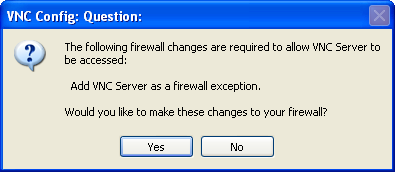
در مرحله آخر نصب از شما مجوزی گرفته خواهد شد مبنی بر اینکه آیا اجازه فعالیت را میدهید و یا با فایر وال محدود میکنید .که شما در این مرحله Yes را انتخاب کنید و به نرمافزار اجازه فعالیت بدهید .
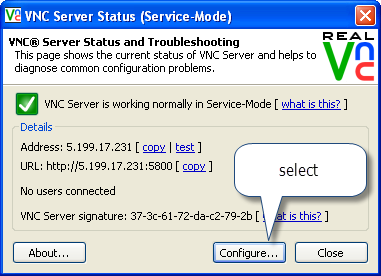
حال نرم افزار را از کنار آیکون ساعت اجرا کنید گزینه Config را انتخاب نمایید .
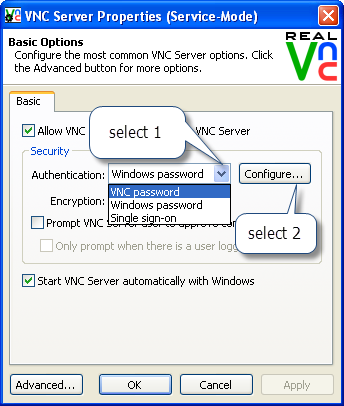
سپس طبق مراحل 1و2 پیش بروید.(در مرحله اول انتخاب میکنید که VNC برای کانکت شدن از پسور خود استفاده کند و از پسورد ویندوز که این برای افرادی مناسب هست که از سیستم های فراوانی استفاده میکنند و برای مدیریت پسورد این گزینه بهتر است ).
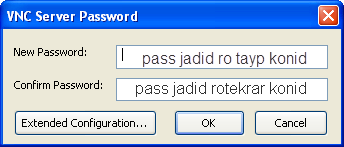
در پنجره زیر پسورد VNC خود را وارد نمایید و آن را در خانه دوم تکرار نمایید .
حال تمام پنجره ها را با استفاده از OK ببندید .
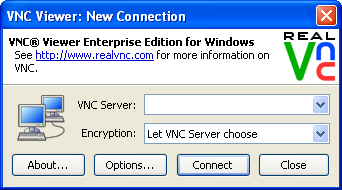
از استارت نرم افزار VNC Viewer را اجرا کنید و IP سیستمی را که قصد دارید به آن ریموت کنید در قسمت VNC Server وارد کنید (این آیپی همان آیپی میباشد که نرم افزار Hamachi جلوی نام هر سیستم نمایش میدهد .)
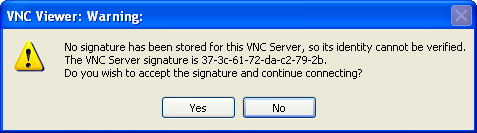
در این مرحله پیغامی دریافت میکنید که در مورد سیگنیتور ها هشدار میدهد شما تائید نمایید
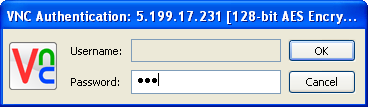
در این پنجره از شما رمز VNC در خواست میشود شما باید رمز دستیابی را از طرف مقابل دریافت کرده و در این پنجره وارد نمایید ؛بعد از وارد کردن پسورد شما سیستم مقابل را در دست خواهید گرفت و طرف مقابل هم میتواند فعالیت شما را تحت نظر داشته باشد که این یکی از محاسن VNC میباشد (البته نسبت به Remote desktop).
نکات زیر را رعایت کنید :
1-در موقع وارد کردن شماره سریال حتما از اینترنت ارتباط را قطع کنید .
2-Vnc باید بر روی هر دو سیستم نصب شود.
3-برای استفاده از این آموزش شما نیاز به نصب Hamachi دارید .
سلام به همه ی عزیزان و دوستان
شاید تا به حال برایه شما پیش آمده باشد که بخواهید فایلی را روی فلش یا مموری خود کپی کنید و با پیغام The Disk Is Write Protected مواجه بشید ، این ارور معمولآ هنگام کپی فایل ها و ... بوجود می آید و دیگر به شما اجازه نمی دهد که فایلی رو در دیسک خود کپی کنید ، در حقیقت فلش یا مموری شما فقط قابلیت Read پیدا می کند
برای برداشتن Write Protection از روی دیسک راه های زیادی وجود دارد که بنده ی حقیر در این تاپیک این راه حل ها رو برای شما آماده کردم .
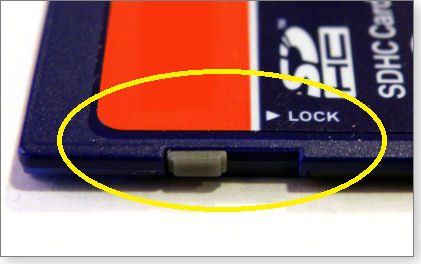
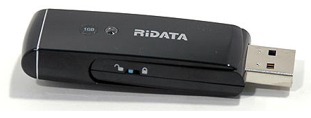
راه حل اول : اگر مموری SD دوربین یا ... شما قفل شده باشد و هنگام کپی کردن فایل ارور Write Protected رو به شما بدهد ، شما رویه مموری SD خود نگاه کنید، میبینید که در قسمت سمت چپ نوشته Lock و اگر زیر اون نوشته رو نگاه کنید می بینید که یه سویچ کوچک بر رویه لبه ی سمت چپ مموری sd موجوده که اگر سویچ رو عوض کنید مموری شما قفل میشه و از قفل در میاد .
اگر مموری شما قفل شده است شما با عوض کردن سویچ راحت می تونید اون رو باز کنید ، به عکس زیر توجه کنید :
راه حل دوم :
در بسیاری از فلش ها سویچ Write Protection وجود ندارد ، ولی فلش شما قفل شده ، حال شما lممکن است از خود سوال کنید که چجوری میشه فلش رو آنلاکش کرد ، جواب بسیار ساده است
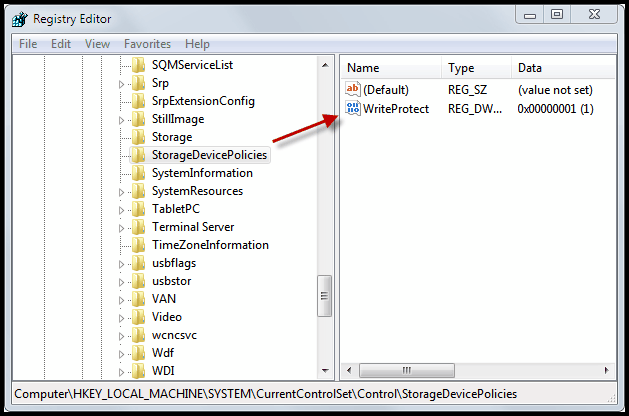
اول بر روی Start پایین صفحه ی دسکتاپ کلیک کنید و سپس در فیلد Search For Files And Folders تایپ کنید regedit و اینتر رو بزنید ، مشاهده می کنید که یک پنجره باز میشود ، این پنجره رجیستری ویندوز می باشد ، سپس شما دستور زیر رو دنبال کنید تا Storage Device policies رو پیدا کنید
سپس بر رویه کلید Write Protect در پنجره ی سمت چپ دو بار کلیک کنید و در فیلد Value Date عدد را به 0 تغییر بدید و پنجره ی رجیستری رو ببندید و سیستم رو ریستارت کنید .
نکته : اگر فولدر Storage DevicePolicies در پنجره ی سمت چپ وجود نداشت ، این فایل رو دانلود کنید و بعد از دانلود فایل را اکسترکت کنید و سپس بازش کنید تا این فولدر به رجیستری ویندوز اظافه شود
نکته 2 : با عوض کردن عدد Write Protect در فیلم Value Date از 0 به 1 ، Write Protect فعال میشود و برایه غیر فعل کردنش باید عدد رو از 1 به 0 تغییر بدید .
راه حل سوم : اگر با روش بالا نتوانستید ارور Write Protection رو از رویه دیسک خود بردارید و همچنان هنگام ریختن فایل ارور می ده ، روش زیر رو امتحان کنید .
در فیلد Search For Files And Folders در Start تایپ کنید diskpart ، مشاهده می کنید که پنجره ی سیاه رنگ cmd ویندوز باز می شود ، سپس در پنجره ی باز شده تایپ کنید List Volume تا لیست تمام درایو های موجود در کامپیوتر و هارد خود را مشاهده کنید ، سپس نگاه کنید و ببینید که درایو فلش شما عدد چند است و سپس تایپ کنید Select Number 8 .
نکته : به جای عدد 8 ، عدد درایو فلش خود را انتخاب کنید ، مثلآ اگر در لیست فلش شما عدد 4 هستش به جای 8 عدد 4 را انتخاب کنید .
بعد از اینکه فلش خود را انتخاب کردید تایپ کنید attributes disk clear readonly و سپس اینتر رو بزنید و بذارید تا کامل شود .
راه حل چهارم : اگر روش بالا نتیجه نداد ، این روش را امتحان کنید
در فیلد Search For Files And Folders در منوی Start تایپ کنید و cmd .
سپس دستور chkdsk X:/F را تایپ کنید و اینتر را فشار دهید و بذارید تا اگر مشکلی در فلش شما وجود دارد رفع کند ، در حقیقت فلش یا مموری شما را Cheak Disk می کند .
نکته : به جای حرف X ، نام درایو دیسک خود را انتخاب کنید .
راه حل پنجم : ابتدا کامپیوتر خود را خاموش کنید و سپس فلش یا مموری خود را به یکی از پورت های USB های خالی متصل کنید .
کامپیوتر خود را روشن کنید و قبل از اینکه کامل بوت شود پشت سر هم کلید F8 بر رویه صفحه کلید خود را فشار دهید .
گزینه ی Safe Mode With Command Prompt را اینتخاب کنید و بگذارید تا ویندوز بوت شود .
بعد از بوت شدن ویندوز این دستور را در cmd تایپ کنید و اینتر را بزنید C:WindowsSystem32>X
نکته : به جای X اسم درایو فلش یا مموری خود را انتخاب کنید .
سپس این دستور را تایپ کنید و اینتر را بزنید X:>Format X
اگر NY آمد ، Y را انتخاب کنید و اینتر را بزنید
نکته : به جای X اسم درایو فلش یا مموری خود را انتخاب کنید
با این روش فلش شما در Safe Mode به صورت Low Level فرمت می شود و Write Protection از روی آن برداشته می شود .
راه حل ششم : با استفاده نرم افزار HS2.0_Utility_LFormat می توانید فلش خود را به راحتی فرمت کنید .
ابتدا فلش رو به کامپیوتر خود متصل کنید و سپس فایل Start که دانلود کردید را باز کنید و بگذارید تا فرمت کامل شود .
نکته : اگر هنگام باز کردن فایل Start ارور داد ، روی فایل راست کلیک کنیدو سپس گزینه ی Run As Administrator را انتخاب کنید
شما می توانید این نرم افزار را از اینجا دانلود کنید
راه حل هفتم : این روش شاید به نظر خنده دار بیاید ولی در بعضی مواقع جواب می دهد .
ابتدا فلش خود را به کامپیوتر وصل کنید و یک فایل را رویه آن کپی کنید ، اگر به شما ارور Write Protect داد ، شما بر رویه درایو فلش خود راست کلیک کنید و گزینه ی Eject را انتخاب کنید و فلش خود را یه بار بردارید و دوباره وصل کنید و فایل را دوباره بر رویه آن کپی کنید .
گاهی وقتا شاید مجبور باشید که این عمل را 5 یا 6 بار انجام دهید .
گاهی اوقات هم ممکنه که وقتی فلش Write Protect می شود ، با وصل کردن فلش به یه کامپیوتر دیگه این ارور از رویه آن برداشته می شود .
راه حل هشتم : بسیاری از شرکت ها ساخت فلش نرم افزاری مخصوص به فلش های مدل خودشون را در اختیار دارندگان قرار می دهند که با استفاده از این نرم افزار می توان فلش خود را فرمت کرد و در اکثر اوقات هم جواب می دهد مثلآ نام نرم افزار شرکت( hp (HP USB Storage Format Tool است
در بعضی از فلش ها هم ممکنه که سویچ Write Protection که در قسمت راه حل اول نوشتم بر رویه خود چیپ فلش وجود داشته باشه و شما مجبور بشید برایه عوض کردن آن قاب فلش را باز کنید .
ممکن است که سیستم شما دارای ویروس می باشد که به شما توصیه می کنم با یک آنتی ویروس خوب آپدیت شده سیستم خود را ویروس یابی کنید و اگر بتوانید از آنتی ویروس های بوتیبل استفاده کنیدو سیستم خود را در بوت هم ویروس یابی کنید خیلی بهتر می شود
اگر تمام راه حل های بالا را امتحان کردید و همچنان ارور Write Protection را هنگام کپی کردن فایل ها دریافت کردید ، متاسفانه فلش یا مموری شما خراب شده است و شما باید به فکر تهیه کردن فلش یا مموری دیگری باشید .
متاسفانه در بازار ما فلش ها تقلبی بسیار زیاد شده است و شما هنگام خرید فلش باید خیلی دقت کنید که فلش تقلبی خریداری نکنید
نرم افزار Microsoft® Hyper-V™ Server 2008 R2 یک نرم افزار مستقل قابل اعتماد وبهینه سازی شده برای فناوری مجازی سازی یا همان Virtualization است که بر اساس آن با تعریف ماشین های مجازی این امکان فراهم میشود تا سیستم عاملهای مختلف بطور همزمان بر روی یک رایانه اجرا شوند. این فناوری که Hypervisor نامیده میشود حاوی تکنولوژی مجازیسازی برای نسخه سرور است و بروزرسانی عمدهای در ویندوز سرور ماکروسافت محسوب میگردد قبلاً با نام Viridian شناخته میشد این ابزار مجازیسازی برای ویندوز سرور 2008 میباشد.
این فناوری بشدت از سوی سازمانها و شرکتها مورد استقبال قرار گرفت زیرا کمک بسیار خوبی به کاهش هزینهها نموده و عدم وابستگی به سختافزار را بهمراه افزایش کارائی در مراکز داده و محیطهای IT بهمراه خواهد آورد.
این مجازی ساز کاملا مناسب برای مجازی سازی ویندوز سرور های ماکروسافت میباشد و شما مییتوانید بهترین انتظار کارایی ویندوز مجازی شده را از این مجازی ساز داشته باشید.
آنتی ویروس مایکروسافت Microsoft Security Essential در 29 سپتامبر 2009 در دو نسخه 32 بیت و 64 بیت عرضه شد. بیشتر آنتی ویروس ها این قابلیت را دارند که بصورت آفلاین آنها را آپدیت کنید. این آنتی ویروس نیز این قابلیت را دارد.
فرض کنید شما از کاربران جدید این نرم افزار هستید و می توانید فایل های آپدیت را از دوستان خود که از این آنتی ویروس استفاده می کنند، بگیرید و بسادگی آن را آپدیت کنید، اما باید توجه داشته باشید فایل های آپدیت 32 بیت را برای 32 بیت باید نصب کرد، نه 64 بیت.
حال بررسی می کنیم چگونه، اگر از ویندوز اکس پی استفاده می کنید عبارت زیر را در پنجره Run وارد کنید، سپس Enter بزنید.
1- تمامی فایل های موجود در این دایرکتوری را روی سی دی یا فلش دیسک خود کپی کنید.
2- سپس در پنجره Run کامپیوتر مقصد (کامپیوتری که قرار است آن را آپدیت کنید) عبارت services.msc را تایپ کنید و در پنجره باز شده دنبال Microsoft Antimalware Service بگردید و روی آن کلیک راست کرده و سپس Stop را بزنید سپس پنجره را Minimize کنید.
3- سپس فایل های آپدیت که از کامپیوتر دوست خود برداشته بودید را در همان دایرکتوری (که در بالا گفته شد) کپی کنید. سپس پنجره کنسول Service ویندوز را Minimize کنید و مرحله 2 را انجام دهید و بجای Stop این بار آن را Start کنید.
4- سپسMicrosoftSecurity Essential را باز کرده بر روی گزینه آپدیت کلیک کرده و آن را آپدیت کنید.
از این به بعد یکبار آپدیت کنید و همیشه از آن استفاده کنید. البته نکته ای که برای استفاده از این آنتی ویروس باید رعایت کنید این است که ویندوز شما باید Geniun باشد یا حداقل مایکروسافت آن را Geniun تشخیص دهد.
در پایان اگر اینترنت خوبی دارید و دانلود کردن فایل های بزرگ برای شما آسان است و نمی خواهید مراحل بالا را تکرار کنید، می توانید با مراجعه به نشانی زیر فایل آپدیت مورد نظر را دریافت و اجرا کنید تا همیشه آخرین آپدیت را داشته باشید: microsoft.com
وقتی شما یك سایت را از مرورگر خود درخواست میكنید، در حقیقت در حال دانلود یك فایل هستید كه میتواند یك فایل صفحه وب با فرمتHTML، یك فایل تصویری مثلا با فرمتGIFو یا یك فایل صوتی مثلا با فرمتMIDIو یا تركیبی از آنها باشد. این فایلها در كامپیوتر شما بارگذاری (Download) شده و از طریق مرورگر وب (WebBrowser) به شما نشان داده میشوند.
براي اشنايي كامل و توضيحات بيشتر درباره ي پهناي باند به ادامه مطلب مراجعه كنيد...
ب وردپرس بر روی هاست )Reviewed by علی حاجی محمدی on May 9Rating:
عرض سلام و احترام خدمت کلیه وردپرس پژوهان محترم
با جلسه دوم در خدمت دوستان هستیم (اگر جلسه قبل را میخواهید بخوانید اینجا کلیک کنید ) در این قسمت به معرفی وردپرس و نحوه نصب تصویری و قدم به قدم وردپرس بر روی هاست ( سایتهایی که از کنترل پنل سی پنل استفاده میکنند ) میپردازیم.
وردپرس چیست ؟
وردپرس یک سیسیتم مدیریت محتوای سایت هست که به طور رایگان در خدمت دوستان قرار میگیره و میتوانید رایگان از آن استفاده نمایید.
پایه این سیستم برای دست نوشته آماده شده اما با توجه به قدرت و ظرفیت بالای هسته این سیستم , امروزه وردپرس برای انواع سایت از جمله خبری , پورتالی , فروشگاهی , هاستینگ و … مورد استفاده هست و به حق هم خوب از عهده اکثر کارها برمی اید .
{ برای خواندن مطالب بیشتر و اطلاعات کافی در این باره به صفحه درباره وردپرس بروید }
نصب وردپرس شروع میشود
خب برای شروع کار ابتدا با کلیک بر روی این قسمت آخرین نسخه وردپرس فارسی را دانلود نمایید.
در مرحله بعد به مدیریت هاست خود مراجعه کنید ( مثلا آدرس www.example.com/cpanel )
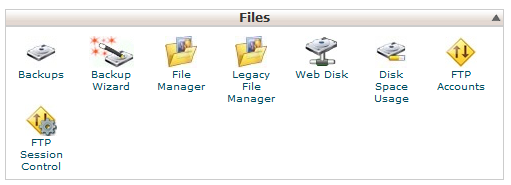
خب پس از وارد نمودن رمز کاربری و پسور خود و مشاهده داشبورد سی پنل خود گزینه File manager را انتخاب نمائید.
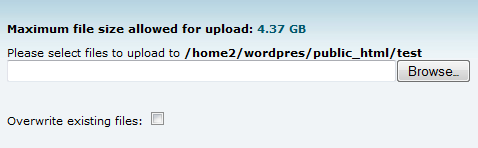
در این قسمت ( داخل فایل public_html یا www ) بر روی upload کلیک نمایید
پس از وارد شدن در صفحه جدید با کلیک بر روی گزینه Browse فایل فشرده ای که در ابتدا دانلود کردید را انتخاب کنید ( فرقی بین zip و gz.tar نیست )
خب پس از انتخاب فایل از پنجره باز شده نیاز به هیچ کاری نیست فقط باید صبر کنید تا فایل آپلود شود و با تصویر زیر در گوشه سمت راست صفحه مواجه شوید :
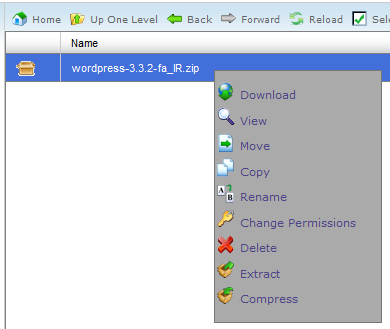
پس از اطمینان از آپلود کامل وردپرس فارسی به File Manager بازگردید خب باید فایل فشرده را مشاهده کنید اگر که مشاهده نمیکنید گزینه Reload رو بزنید تا مشاهده شود. پس از دیدن فایل فشرده بر روی آن راست کلیک نمایید و Extract را انتخاب نمایید
خب در پنجره باز شده Extarct Now را بزنید تا فایل از حالت فشردگی خارج شود و فولدر wordpress در هاستتان نمایان شود. خب الان میتونید فایل فشرده وردپرس را حذف نمایید.
خب تا الان کار شما موفقیت آمیز بوده و فایل وردپرس به خوبی روی هاست شما قرار گرفته. حالا نوبت ساختن دیتابیس یا مرکز داده است. شاید بپرسید مرکز داده به چه درد میخورد ؟ به طور ساده خدمتتون عرض کنم که مرکز داده حکم مغز سایت رو داره و همانطور که بر روی مغر انسان شیار های مختلفی قرار میگیره در مرکز داده یا دیتابیس هم به ازای هر قسمت و اطلاعات جدولی قرار میگیره که وظیفه نگه داری از اطلاعات وارد شده در سایت شما را بر عهده دارد.
آموزش ساختن دیتابیس
( توجه نمایید باید در جای نام دیتابیس , نام کاربری , رمز عبور ساخته شده را باید جایی یادداشت کنید , اگر از جمله قبل چیزی متوجه نشدید اشکالی ندارد ادامه آموزش را دنبال کنید … )
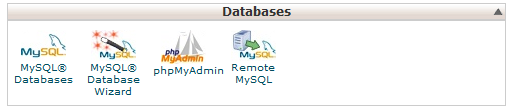
خب به کلیک بر روی Home در بالای سی پنل خود به داشبورد سی پنل بروید . از قسمت Databases گزینه Mysql Databases را انتخاب نمایید.
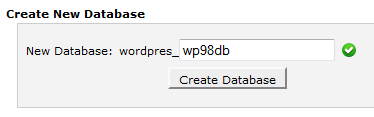
ابتدا یک نام برای دیتابیس خود مشخص کنید. سعی کنید نامی باشد که متوجه بشوید برای کدام سایت هست . مثلا اگر وردپرس را به عنوان سیستم وبلاگ خود در نظر گرفتید از گلمه blog استفاده نمایید تا در آینده که میخواهید سایت خود را منتقل نمایید یا گسترش دهید دچار مشکل و سردرگمی نشوید ( البته برای راحتی کار عرض کردم )
پس از انتخاب نام مناسب روی دکمه Creat Database کلیک نمایید.
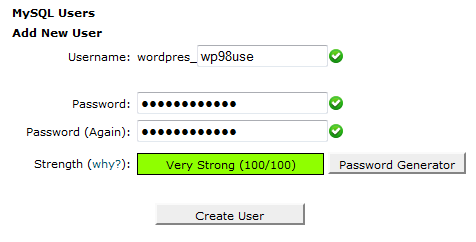
پس از ثبت دوباره به قسمت Mysql Databases باز گردید این بار یک نام کاربری و یک رمز عبور بسازید و وارد نمایید سپس بر روی گزینه Creat User کلیک نمایید.
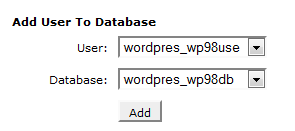
پس از ثبت دوباره به قسمت دیتابیس باز گردید این بار باید دیتابیس و نام کاربری که ساختید را به هم مرتبط نمایید . در همین راستا از قسمت Add User To Database نام دیتابیس و نام کاربری که برای وردپرس خود در نظر گرفتید را انتخاب و بر روی دکمه Add کلیک نمایید.
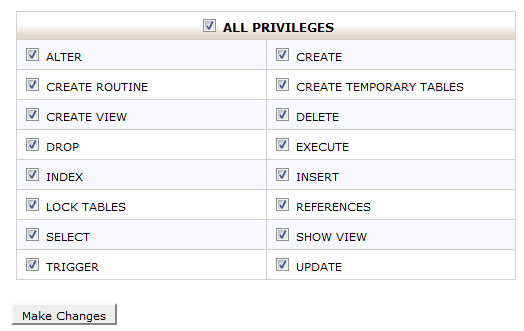
در پنجره بعدی با تیک زدن گزینه ALL PRIVILEGES همه گزینه های زیر آن انتخاب میشود و بعد دکمه Make Changes را زحمت بکشید بفشارید.
خب خوشبختانه فاز دوم هم تمام شد ! : ) دیتابیس شما شاخته شده فقط اون نوشته ای که در اول فاز گفتم رو باید الان دم دست داشته باشید .
توجه کنید که اگر شما نام دیتابیس را blog وارد کردید نام کاربری سی پنل شما اول آن اضافه میشود مثل username_blog
برای نام کاربری هم همینطور است ولی پسورد نه یعنی هرچی در درون پسورد قرار دادید همان را یادداشت نمایید.
خب به File Manager باز گردید جایی که وردپرس را آپلود کردید ( مثلا فولدر wordpress ) در بین لیست این فایل ها یک فایل به نام wp-config-sample.php میبینید .
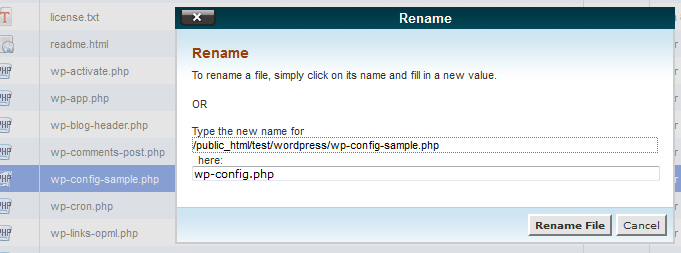
با راست کلیک کردن برروی این فایل و انتخاب گزینه Rename اقدام به تغییر نام این فایل بفرمایید.
خب در پنجره باز شده Rename عبارت -sample را حذف نمایید و یعنی اسم فایل باید wp-config.php باشد .
پس از آن دکمه Rename File را بفشارید .
خب حالا دوباره بر روی فایل wp-config.php راست کلیک کرده اینبار گزینه Edit را انتخاب نمایید .
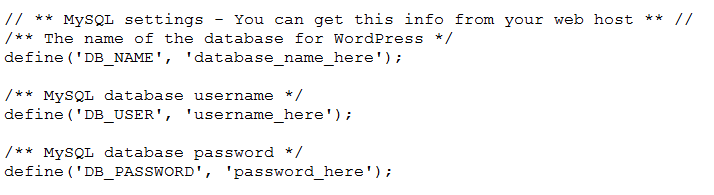
در پنجره باز شده با جستجوی عبارت Mysql Settings کادر زیر را پیدا کنید :
بجای عبارت databse_name_here نام دیتابیسی که ساختید را وارد نمایید.
بجای عبارت username_here نام کاربری که ساختید را وارد نمایید.
بجای password_here رمز عبوری که برای نام کاربری دیتابیس ساختید را وارد نمایید
( اطلاعات یادداشت شده اینجا بدرد میخورد)
ویرایش فایل را نبندید هنوز کار داریم با این قسمت …
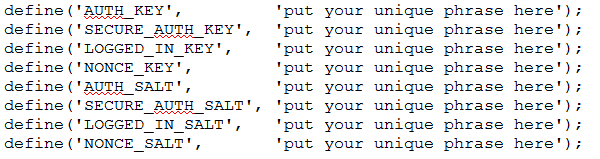
در مرحله بعد (این مرحله اختیاری است ) با مراجعه به آدرس زیر :
یک سری کلید به طور تصادفی به شما میدهد …. مثل شکل زیر :
خب شما اینها رو در همان فایل wp-config.php بجای عبارت زیر قرار دهید :
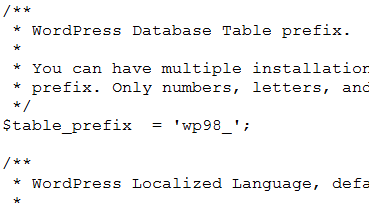
در قسمت بعد ( این قسمت نیز اختیاری است ) شما میتوانید نام پیشوند جداول وردپرس خود را نیز تغییر دهید , مثلا من زدم wp98 :
خب کار ما با فایل wp-config نیز تمام شد . میتوانید با زدن دکمه Save آن فایل را ذخیره نمایید و سپس ببندید.
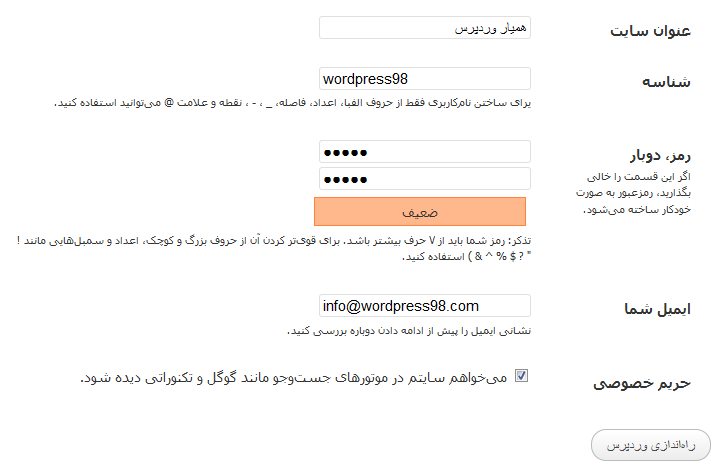
خب حالا به آدرس سایت خود بروید . جایی که وردپرس را قرار دادید مثلا www.example.com/wordpress , پس از آن با پنجره زیر مواجه خواهید شد :
خب این قسمت فارسی است نیاز به توضیح خاصی ندارد فقط برای امنیت بیشتر از کلمه admin برای نام کاربری استفاده ننماید ( یعنی اصلا استفاده نکنید )
پس از تکمیل اطلاعات بر روی دکمه راه اندازی وردپرس کلیک نمایید تا به پنجره زیر منتقل شوید :
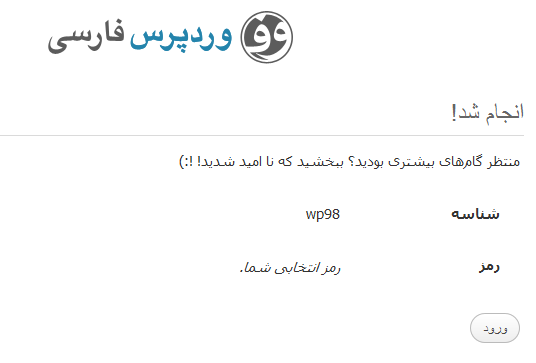
خب همانطور که میبینید نوشته ” منتظر گامهای بیشتری بودید ؟ ببخشید که نا امید شدید ! : ) ” یعنی نصب وردپرس شما با موفقیت انجام شده و شما میتوانید با مراجعه با محلی که وردپرس خود را نصب کردید (مثلا www.example.com/wordpress ) سایت خود را مشاهده کنید و با گذاشتن آدرس wp-admin بعد از آدرس محل نصب ( مثلا www.example.com/wp-admin ) میتوانید مدیریت خود را ببینید .
خب نصب وردپرس تمام شد بهتون تبریک میگم شما میتونید از الان عضوی از جامعه وردپرس باشید .
فقط یک نکته یادم رفت بگم و آن هم اینکه برای امنیت بیشتر داخل cpanel در File Manager بر روی فولدر wp-admin با راست کلیک کردن رمز گذاری نمایید تا کار امنیتی شما بهبود بخشد .
خب اگر وردپرس خود را نصب کردید و وارد مدیریت شدید منو ها سمت چپ افتاده بود از قسمت “پیشخوان / بروزرسانی ها ” وردپرس خود را مجددا بروزرسانی کنید تا مشکل حل شود .
شرمنده امروز یکم کلاس خشک برگزار شد چون باید توی نصب خیلی جدی باشیم ایشالله بعد نصب کلاس های بهتری رو پیش رو داریم : )
تا دوجلسه بعد همین اشه و همین کاسه یعنی باز هم نصب اما جلسه بعدی نصب بروی سایت هایی با پنل Direct Admin و جلسه بعد از آن آموزش نصب بر روی لوکال هاست و یا کامپیوتر ( مخصوص دوستانی که هنوز هاست و سایت ندارند , فقط عشق وردپرسی دارند )
اين امر دو حالت دارد يكي اينكه تصوير با حركت اسكرول بار بطرفين حركت كند يعني وقتي كاربر خواست كه قسمتهاي ديگر يك صفحه از وبلاگ شما را بدليل كوچك بودن پنجره ي مرورگرش در صفحه نمايش وجود ندارد ببيند تصوير زمينه نيز با متون و اجزاي ديگر صفحه حركت كند و حالت دوم اينكه تصوير زمينه حركت نكند و فقط نوشته ها و ساير اجزاي تشكيل دهنده ي صفحه حركت كنند(تصوير زمينه ثابت بماند)
حال اگه ميخواهيد تصوير حركت كند در كد زير به جاي عبارت آدرس عكس آدرس اينترنتي عكس مورد نظر را به صورتhttp://yourpicaddress.com/pic.jpg وارد كنيد . البته عكس شما ميتواند يكي از فرمتهاي (پي ان جي png ) ،( جي پي اي جي jpeg - jpg ) و يا (جيف gif ) باشد
و اگر ميخواهيد كه تصوير حركت نكند از كد زير استفاده كنيد توضيحات اين كد هم مانند كد بالاست
به چند نكته پيرامون اين آموزش توجه فرماييد:
به حجم و اندازه ي تصوير خود توجه داشته باشيد و تا حد امكان از عكس هاي كم حجم استفاده كنيد و نيز بدانيد كه تصوير شما در صفحه تكرار خواهد شد اگر اندازه ي آن كوچك باشد به صورت موزاييكي پيش زمينه ي شما را خواهد پوشاند و اگر بزرگ باشد بخشهايي از آن در صفحه ديده نخواهد شد البته اين موضوع بستگي به اين دارد كه اندازه ي رزولوشن مانيتور كاربر شما چقدر باشد و معمولا عكسهاي 1024 در 768 بهترين نتيجه را ميدهند زيرا بيشتر كاربران از اين رزولوشن استفاده ميكنند در ضمن من پيشنهاد ميكنم با استفاده از برنامه ي مانند فتوشاپ سايز عكس خود را ايدآل كنيد ولي در كل همه چيز بستگي به كمي ابتكار عمل شما دارد.
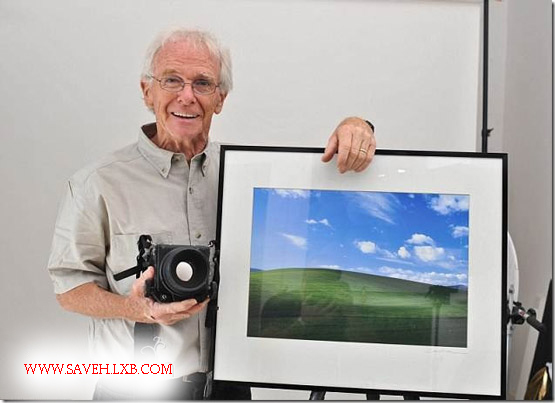
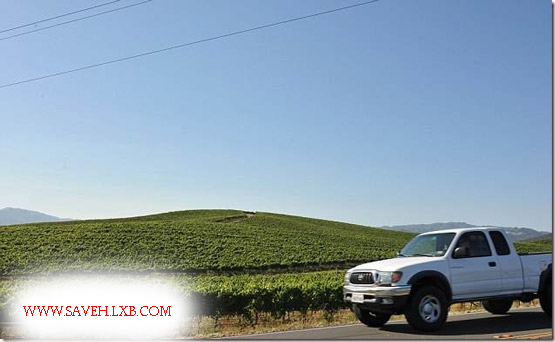
روزی که چاک اورییر (Chuck O’Rear) در حال رانندگی برای ملاقات دوستش بود نمیدانست عکسی که در این مسیر از یک تاکستان میگیرد مشهورترین و به نوعی پربیننده ترین عکس دنیا خواهد شد. شاید بسیاری از افراد از کنار چنین منظره ای بگذرند و هیچ واکنشی نشان ندهند اما چاک اورییر این صحنه را دید و در یاد تاریخ ثبت کرد.
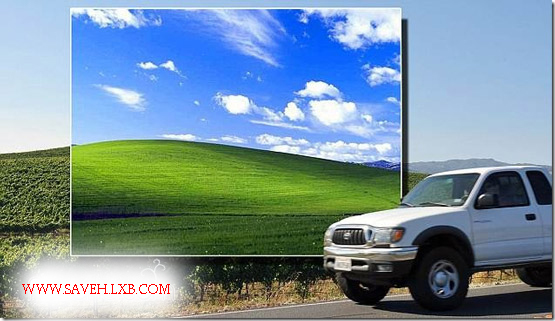
شاید بسیاری از شما این تصویر معروف که پس زمینه ویندوز مایکروسافت است را دیده باشید. بسیاری تصور میکنند این عکس یک تصویر دیجیتال ساختگی است اما واقعیت این است که چنین مکانی وجود دارد.
این عکس توسط چاک اورییر گرفته شده این عکاس سابق نشنال جئوگرافیک میگوید زمانی که از کنار این منظره میگذشتم ناگهان مسحور زیبایی ترکیب رتگ آسمان آبی و این تاکستان زیبا شدم، بی اختیار باآنکه خیلی عجله داشتم کنار جاده توقف کردم و با دوربینم که همواره همراه من است از این صحنه عکس گرفتم.
این عکس در روستای سونومای(Sonoma) شهر ناپا (napa )در شمال کالیفرنیا در سال ۲۰۰۳ گرفته شده است.




 نویسنده : saveh
 تاریخ : دوشنبه 06 خرداد 1392






 یعنی باز هم نصب اما جلسه بعدی نصب بروی سایت هایی با پنل Direct Admin و جلسه بعد از آن آموزش نصب بر روی لوکال هاست و یا کامپیوتر ( مخصوص دوستانی که هنوز هاست و سایت ندارند , فقط عشق وردپرسی دارند )

ورود کاربران
خوش آمدید! لطفا وارد حساب خود شوید