پیش از کانفیگ نمودن مودم ADSL، با ISP یا شرکتی که از آن اینترنت دریافت می کنید تماس گرفته و علاوه بر Username و password ،ا VPI و VCI را نیز بگیرید.
در ابتدا لازم است با Bridging و PPPoE آشنا شوید:
Bridging:در این حالت باید یک کانکشن روی سیستم عامل(Windows/Linux/Mac) خود ساخته و هر بار پس از روشن کردن کامپیوتر خود، برای اتصال به اینترنت تلاش نمایید، درست مثل زمانی که کارت اینترنت خریداری کرده و از Dial-Up استفاده می کنید، مزیت این روش آن است که چنانچه به اینترنت متصل نشوید، یک Error به نمایش در می آید که با استفاده از عدد ِ Error می توانید مشکل را تشخیص داده و یا با اعلام آن به پشتیبانی فنی، آنها را در تشخیص مشکلتان یاری نمایید!
PPPoE: در این حالت کانکشن روی مودم ساخته می شود، بنابراین در حین کانفیگ مودم، از شما Username و Password خواسته می شود و دیگر نیازی به ساخت کانکشن روی سیستم عامل وجود نخواهد داشت، مزیت این روش آن است که زمانی که کامپیوتر خود را روشن می کنید، به اینترنت متصل هستید، معمولا در جایی که بیش از یک کامپیوتر قرار داشته و یا از مودم Wireless استفاده می شود، از این روش بهره می برند.
آموزش سریع:
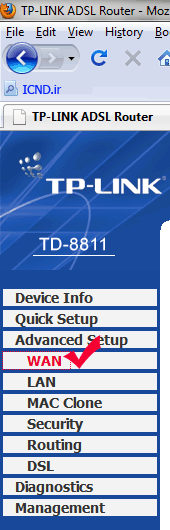
در تنظیمات مودم، واژه ی WAN را یافته و روی آن کلیک فرمایید!
سپس Add را بزنید!
در حالت Bridge می بایست فقط VPI و VCI را وارد کنید، در سایر مراحل تغییری اعمال نکرده و فقط Next را بزنید!
در حالت PPPoE علاوه بر وارد نمودن VPI و VCI می بایست Username و Password را هم وارد نمایید و در سایر مراحل فقط Next را بزنید!
آموزش تصویری:
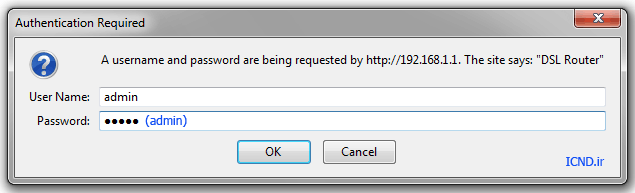
بعد از روشن نمودن مودم و اتصال کابل اترنت، مرورگر اینترنت را باز کرده و در Address Bar آی پی ِ زیر را وارد نمایید:
.
در اینجا شما باید یکی از حالت های Bridging یا PPPoE را انتخاب نمایید،
در صورت انتخاب حالت Bridging مراحل زیر را دنبال فرمایید:
حالا می توانید به اینترنت متصل شوید!
اما در صورت انتخاب حالت PPPoE مراحل زیر را دنبال فرمایید:
اینترانت یک شبکه اطلاع رسانی داخلی ، مربوط به یک سازمان ( درون سازمانی ) یا مجموعه خاص که به صورت منطقی یا فیزیکی از اینترنت جدا می باشد . این شبکه ها معمولا ترکیبی از شبکه های LAN و WAN هستند ( مبتنی بر بستر شبکه محلی و پرسرعت می باشد ) . اینترانت ها ممکن است در نقاطی به اینترنت متصل باشند یا هیچ نقطه اتصالی به آنها نداشته باشند .
استراتژی های اینترانت
استراتژی اینترانت در کسب و کار الکترونیک به مفهوم بکارگیری اینترانت و سخت افزار و نرم افزار مربوطه برای فراهم آوردن یک یا چند هدف سازمانی است . اینترانت شبکهای با دستیبابی محدود است که در درون سازمان مورد استفاده قرار میگیرد . اینترانت همان مفاهیم و تکنولوژ یهای اینترنت و www را مورد استفاده قرار میدهد . این مفاهیم عبارتند از : مرورگرهای وب و سرورهایی که از پروتکلهای ftp ، HTML ، TCP/IP و پست الکترونیک استفاده مینمایند .
نقش اینترانت ها
به طور کلی ، اینترانتها برای چهار نوع برنامه مورد استفاده قرار میگیرند :
1 ـ ارتباطات و مشارکت
ـ ارسال ودریافت پست الکترونیک ، نمابرها ، پست صوتی و پیجینگ
ـ اتاقهای بحث و گفتگو
ـ کنفرانس صوتی و تصویری
ـ جلسات مجازی تیمها
2 ـ نشر وب
ـ توسعه و نشر اسناد چند رسانهای هایپرلینک ( Hyperlink ) نظیر :
v راهنماهای خط مشی
v کاتالوگهای محصول
v ترسیمات فنی
3 ـ عملیات و مدیریت کسب و کار
ـ پردازش سفارش
ـ کنترل موجودی
ـ سیستمهای اطلاعات مدیریت
ـ دسترسی به پایگاه دادهها
4 ـ مدیریت پورتال اینترنت
مدیریت متمرکز همه عملکردهای شبکه شامل سرورها ، کلاینتها ، امنیت ، دایرکتوریها و ترافیک
فراهم آوردن امکان دسترسی کاربران به انواع برنامههای داخلی و خارجی کسب و کار
یکپارچه سازی تکنولوژیهای مختلف
مزایای بکارگیری اینترانت
1 ـ کاهش هزینههای چاپ ، توزیع و کاغذ
2 ـ سهولت کاربرد ( به آموزش تخصصی نیاز ندارد )
3 ـ ارزانی کاربرد ( یک بار نصب و راه اندازی میشود )
4 ـ بیشتر پروتکل شبکه ( TCP/IP ) ، پروتکل سند ( HTML ) و پروتکل انتقال فایل ( ftp ) راه اندازی شده اند و برای همه پلات فرمها مناسب میباشند .
5 ـ میتواند در کل سازمان مورد استفاده قرار گیرد
6 ـ هزینه آموزش کارمندان را کاهش میدهد
7 ـ هزینه فروش و بازاریابی را کاهش میدهد
8 ـ هزینه حسابداری را کاهش میدهد
9 ـ سهولت دستیابی به نتایج در شرکتی یکپارچه تر با مشارکت بهتر و بهره ورتر کارکنان
محدودیتهای اینترانت
1 ـ یک تکنولوژی تکاملی است و به ارتقاء نیاز دارد و با مشکلات ناسازگاری نرم افزاری روبروست
2 ـ گونههای امنیتی آن ناکافی است
3 ـ ناکافی بودن کارآیی مدیریت سیستم و پشتیبانی ضعیف از کاربر
4 ـ بعضی از رسانهها نظیر تصویر کند عمل می کند
5 ـ نگهداری محتوا زمانبر است
6 ـ شاید بعضی از کارکنان بر روی میز کارشان کامپیوتر شخصی نداشته باشند
ویندوز 8 مایکروسافت، مجموعهاي از بروزرسانیهای بسیار عظیم را برای اینترفیس قدیمی کامپیوترهای شخصی به ارمغان می آود. اما یک اشکال وجود دارد و آن اين كه " باید برای بهره بردن از آنها کار کردن با کامپیوتر را به طور کلی از نو یاد بگیرید!"
چرا؟
چون این سیستم عامل، سه دستورالعمل لمسی جدید و البته ضروری را معرفی میکند: ضربهزدن به سمت پایین، چپ و راست. شاید به نظر ساده برسند اما در عمل، این طور نیست و باید آنها را خوب یاد بگيريد و به حافظه عضلانی خود بسپارید.
به گزارش ايسنا به نقل از خبر آن لاين، شاید بتوان گفت پس از حذف دکمه استارت از دسکتاپ ویندوز که 17 سال پیش روی ویندوز 95 قرار گرفته بود، این دستورالعملهای لمسی بزرگترین تغیر سیستم عامل جدید مایکروسافت باشد؛ در واقع ویندوز 8 به جای منوی قدیمی استارتش، یک صفحه استارت پر از اپلیکیشنهای کاشی گونه دارد که در ستونها و ردیفهایی مشخص کنار هم قرار گرفتهاند.
این اپلیکیشنها با حرکات انگشت میزبان ، کنترل میشوند. اگر از لبه این صفحه به سمت پایین ضربه بزنید ، منوی تنظیمات اپلیکیشنها باز میشود. جست و جو در یک برنامه و شخصی سازی آن ، با ضربه زدن از سمت راستش کنترل میشود و بازگشتن به اپلیکیشنی که قبلا باز بود، با ضربه زدن از سمت چپ امکانپذیر است .
دستورهاي لمسی دیگری هم وجود دارد. به عنوان مثال، کشیدن انگشت از بالا تا پایین صفحه باعث بسته شدن اپلیکیش می شود. برای دیدن کاشی تنظیمات باید کاشیها را "قلقلک" بدهید! یعنی با کشیدنهای سریع و کوتاه به سمت پایین میتوانید این کاشی را باز کنید. با حرکات دیگری هم میتوانید با سرعت به منوی اصلی تنظیمات دستگاه برسید و یا بین چند اپلیکیشن حرکت کنید.
عرضه تبلتها و لپتاپهای میزبان ویندوز 8، از ماه اکتبر آغاز میشود؛ یعنی درست همزمان با قرار گرفتن سیستم عامل جدید مایکروسافت در قفسهی فروشگاهها.
اما این دستورهاي لمسی فقط برای کامپیوترهایی که قرار است با ویندوز 8 عرضه شوند کاربرد ندارد. مایکروسافت هفته گذشته اعلام کرده بود که با تولیدکنندگان موسهای تاچپد همکاری خواهد کرد تا بتوانند این کنترلهای جدید را با موسها و لپتاپ هایشان به خوبی یکپارچه کنند.
فرار کردن از یادگیری این حرکات جدید ممکن نیست. درست است که ویندوز 8 با کیبردها و موسهاي سنتی هم به خوبی کار می کند اما همچنان بعضی از دستورها جدید باقی میماند که فراگیری آنها لازم است. به جای اکثر این حرکات میتوان از موس استفاده کرد ولی آن عدهای که کار کردن با کیبرد را ترجیح میدهند، برای تغییر وضعیت دادن بین اپلیکیشنها، تغییر دادن تنظیمات و یا خارج شدن از یک برنامه نیازمند یادگیری میانبرهای جدید هستند.
حتی دکمه ویندوز Windows key هم در ویندوز 8 نقش جدیدی را ایفا میکند. این دکمه کاربران را به صفحه استارت باز می گرداند.
این دستورات لمسی تنها تغییرات عمده نرم افزار شاخص مایکروسافت نیستند! کاربران ویندوز 8 باید از دو نسخه متفاوت اینترنت اکسپلورر استفاده کنند (یکی برای صفحه استارت و دیگر مخصوص دسکتاپ)، علاوه بر این متدهای کاملا جدیدی برای یافتن اپلیکیشنها و حتی حالتهای متفاوتی هم برای خواب کامپیوتر وجود دارد ( مثلا "connected sleep" هر از چند گاهی کامپیوترتان را برای بروز شدن روشن میکند!).
مسلما همه این قابلیتها برای بروز کردن اینترفیس کهنه کامپیوترها که نزدیک به دو دهه ثابت مانده بود، بسیار مفید است . اما شکستن عادتهای قدیمی ، چندان هم کار آسانی نیست. پس هر چه زودتر ذهن خود را برای استفاده از ویندوز 8 آماده کنید.
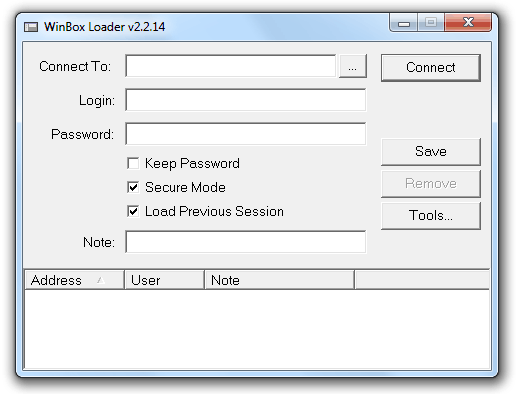
ابتدا اینجا را کلیک کنید و نرم افزار Winbox را دانلود و نرم افزار را اجرا کنید. پس از اجرای نرم افزاری مشخصاتی همانند تصویر زیر برای شما نمایش داده خواهد شد.
در قسمت Connect To آدرس آی پی سرورتون، در قسمت Username نام کاربری سرورتون (که نام کاربری به صورت پیشفرض admin هست) و در قسمت Password رمزعبور سرورتون رو وارد می کنید و سپس بر روی دکمه Connect کلیک کنید تا به سرور متصل شوید.
توجه داشته باشید که در صورتی که اولین بار هست به سرور میکروتیک خود متصل می شوید گزینه Password را به صورت خالی رها کنید.
با سلام
همانطور که در جریان هستید پیدا کردن ای پی خود برای کاربران ADSL با استفاده از روشهایی از جمله دستور netstat جواب نمیدهد.
اما با روش زیر میتوانیم آی پی خود را بدون مراجعه به سایت و...های نشان دهنده ی آی پی، مشاهده کنیم.
این کار توسط دستورات تلنت (telnet) انجام میگیرد.
1. CMD (خط فرمان ویندوز) را اجرا نمایید.
2. دستور زیر را وارد کرده و اینتر را بزنید:
کد:
telnet 192.168.1.1
192.168.1.1 همان آدرس ورود به تنظیمات مودم ای دی اس ال میباشد که معمولا همین ای پی است. (اگر این نبود در دفترچه ی مودم خود دنبالش بگردید)
3. بعد از وصل شدن به وسیله تلنت به مودم خود از شما نام کاربری و کلمه عبور درخواست میشود که به صورت پیشفرض نام کاربری و کلمه عبور کاربر مدیر مودم admin میباشد.
(موقع وارد کردن کلمه عبور نشان داده نمیشود بنابرین به دقت پسورد را وارد نمایید.)
4. حال وارد تنظیمات روتر خود شده اید. دستور ifconfig را وارد نمایید تا تمام رایط های شبکه (nerwork interface) را به همراه مشخصات آنها نمایش دهد.
5. در اطلاعات نمایش داده شده به دنبال رابط مربوطه خود که معمولا به صورت ppp_x_x_35_1 میباشد، بگردید.
داخل اطلاعات درج شده برای این رابط، شما نشانی آی پی خود را میتوانید مشاهده نمایید. (inet addr: xxx.xxx.xxx.xxx)
اگر بخواهید که نرم افزار داخلی روتر یا مودم را به روز رسانی کنید و یا اینکه امنیت شبکه وایرلس تان را افزایش دهید، در هر صورت به آدرس IP آن نیاز خواهید داشت. زیرا در همه روتر و مودم ها برای ورود به صفحه تنظیمات، باید آدرس آی پی آن را در مرورگر تایپ کنید تا به آن دست پیدا کنید و برنامه خاصی برای این کار وجود ندارد.
اغلب از روترها و مودم ها به صورت پیش فرض دارای یکی از دو آدرس آی پی 192.168.1.1 و یا 192.168.0.1 هستند. نام کاربری و رمزعبور ورود به روتر را هم درون دفترچه راهنما یا بر روی جعبه آن می توانید بیابید.
اما گاهی اوقات ممکن است که به دلایلی همچون لزوم استفاده از این آی پی در جای دیگر و یا امنیت بیشتر روتر، این آدرس را تغییر داده باشید و نتوانید آن را به خاطر بیاورید.
خب، این که مشکلی نیست، راه حل های فراوانی برای آن وجود دارد که در اینجا به برخی از آنها می پردازیم:
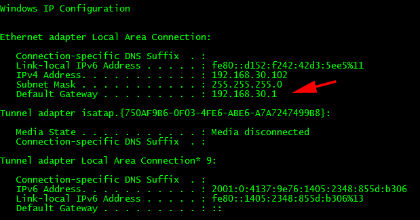
۱- به منوی استارت ویندوز رفته و در پنجره Run دستور زیر را تایپ کنید:
cmd /k ipconfig
در لیستی که برای تان به نمایش می آید، به دنبال عبارت Default Gateway بگردید، عدد مقابل آن، آدرس آی پی روتر/مودم شما است.
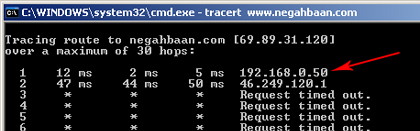
۲- دوباره به سراغ منوی استارت و پنجره Run بروید. دستور traceroute را تایپ کنید:
آدرس آی پی که در اولین خط نمایش داده می شود، آی پی روتر شما است.
۳- اگر هیچ یک از این روش ها برای شما موثر نبودند، می توانید روتر یا مودم خود را ریست کنید تا به تنظیمات کارخانه ای برگردد. در این حالت آدرس آی پی شما به طور معمول 192.168.0.1 یا 192.168.1.1 خواهد بود. برای ریست کردن دستگاه، در زیر آن به دنبال سوراخ کوچکی باشید که عبارت Reset در کنار آن نوشته شده. حال با یک چوب کبریت یا میله ریز که نوک تیز نباشد، صفحه درون این سوراخ را فشرده و ده تا ۱۵ ثانیه آن را نگه دارید.
توجه: در صورت ریست کردن مودم ADSL تمامی تنظیمات شما به حالت کارخانه ای برگشته و ارتباط تان قطع می گردد. برای ارتباط مجدد، یا باید خودتان تنظیمات لازم را درون آن اعمال کنید و یا به سرویس دهنده اینترنت ADSLتان مراجعه کرده و مودم را برای تنظیم مجدد در اختیارشان بگذارید.
دانش غربیها از تاریخ ایران همیشه دست دوم بوده و به شدت تحت تأثیر دشمنی تاریخنویسان یونان باستان با ایران قرار دارد. نسلهای پیاپی تحصیلکردگان اروپایی عادت کردهاند ایران را از منظر نوشتههای خصمانه هرودوت و روایات او از جنگ با ایران ببینند. در تاریخنویسی اعراب سنی در مورد ایران هم همین دشمنی و یکجانبهنویسی دیده میشود. برای بیشتر مردم جهان نیز آشنایی با تاریخ ایران از طریق این گونه نوشتههای اروپائیان صورت میگیرد.




 .
.


 نویسنده : saveh
 تاریخ : دوشنبه 06 شهریور 1391



ورود کاربران
خوش آمدید! لطفا وارد حساب خود شوید